
Appearance
Cherry Studio 配置
Cherry Studio 是一款跨平台 AI 桌面客户端,支持多模型对话、知识库和常用办公工作流。通过添加一个 DouDi.ai 自定义提供商,可以在 Cherry Studio 中使用当前账号可用模型。
前提条件
- 已注册 DouDi.ai 账号,并在 API Key 管理页面 获取 API Key
- 已安装 Cherry Studio(下载地址)
配置步骤
第 1 步:打开设置
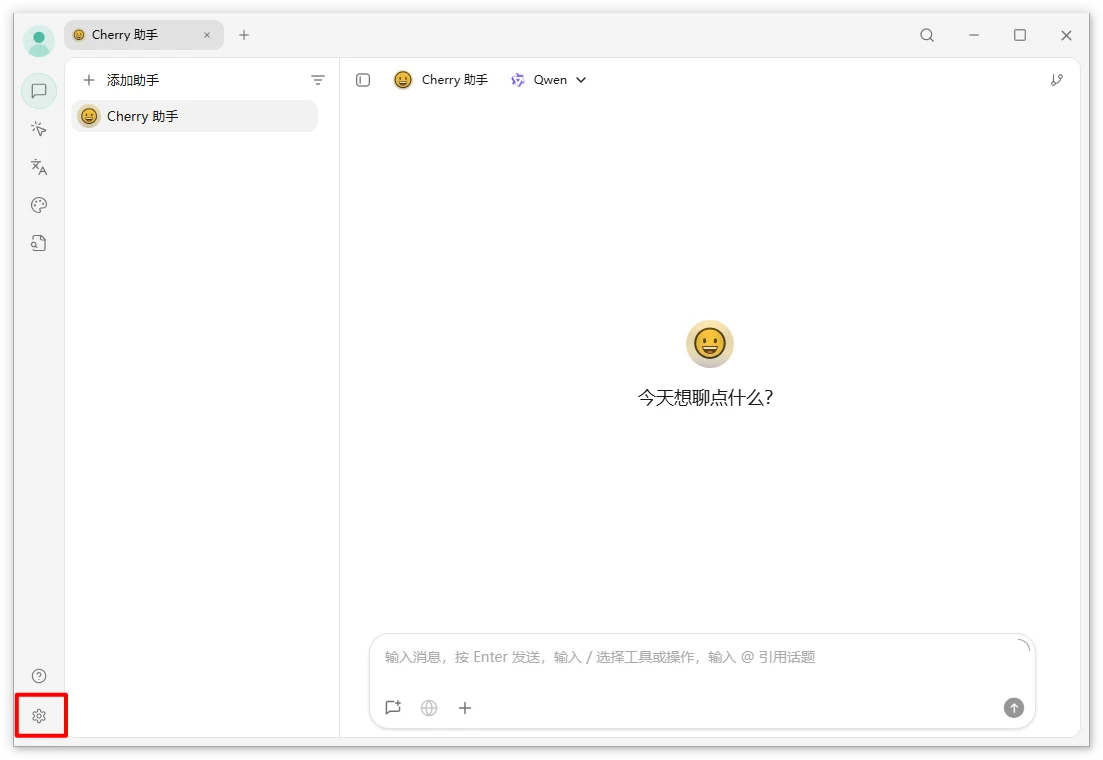
启动 Cherry Studio 后,点击左下角的 设置 图标。
第 2 步:添加自定义提供商
进入 模型服务,在提供商列表底部点击 添加服务商,选择添加自定义提供商。
在弹窗中填写:
| 配置项 | 填写内容 |
|---|---|
| 提供商名称 | DouDi.ai |
| API 密钥 | 你的 DouDi.ai API Key |
| OpenAI API 地址 | https://doudi.ai/ |
| Anthropic API 地址 | https://doudi.ai/ |
Cherry Studio 会根据这里的 API 地址自动拼出请求路径:OpenAI Chat 使用 https://doudi.ai/v1/chat/completions,Anthropic Messages 使用 https://doudi.ai/v1/messages。不要在输入框里手动填写完整请求路径。
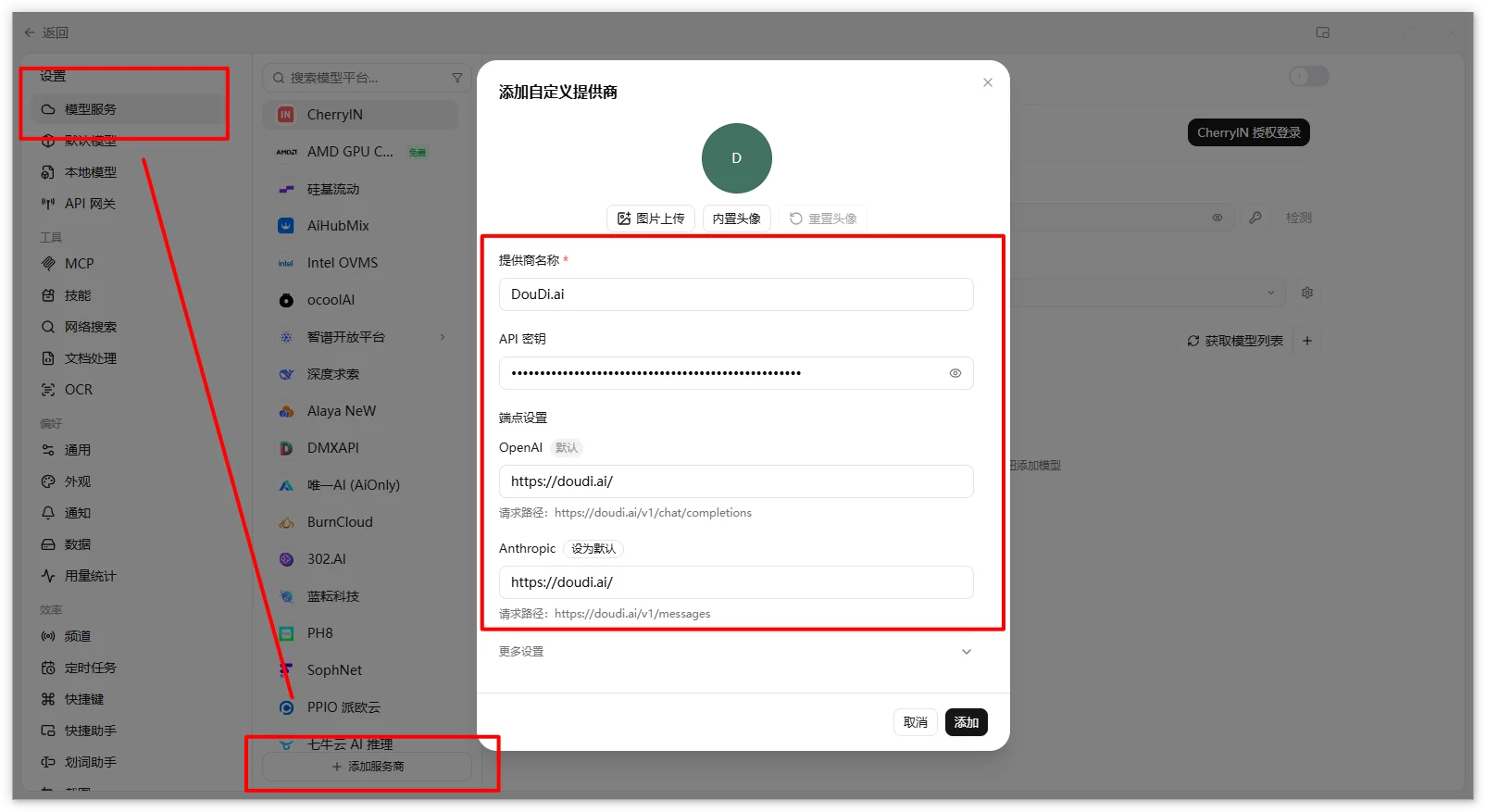
填写完成后点击 添加。
第 3 步:获取模型列表
添加完成后,在提供商列表中选择 DouDi.ai。确认 API 密钥和 API 地址已保存,然后点击右侧的 获取模型列表。
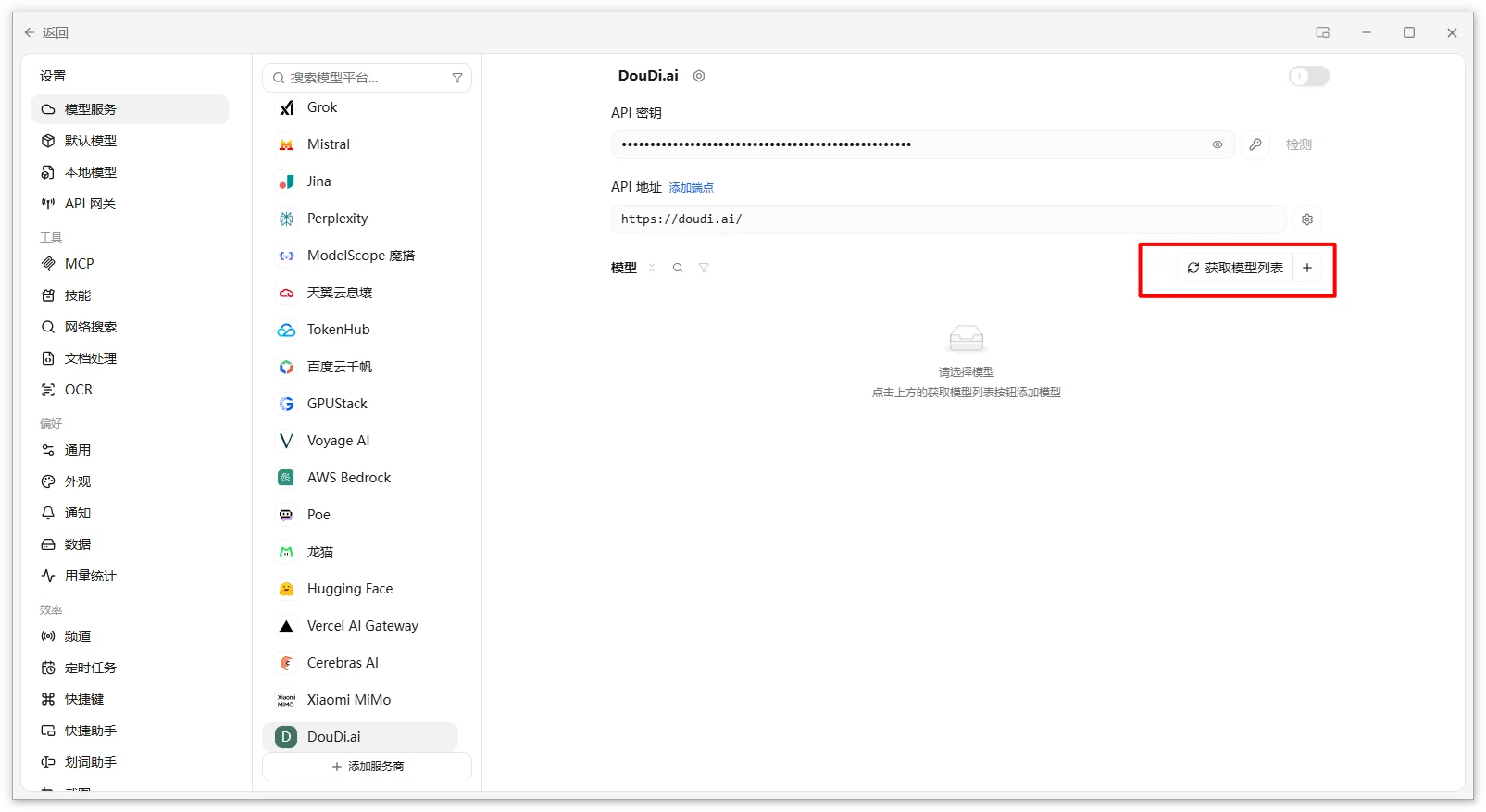
如果模型列表为空,先确认 API Key 是否完整复制,再确认账号在 模型广场/价格页面 中拥有对应模型权限。
第 4 步:添加要使用的模型
模型列表弹出后,可以点击右上角 添加全部模型,也可以只点击单个模型右侧的 + 添加需要的模型。
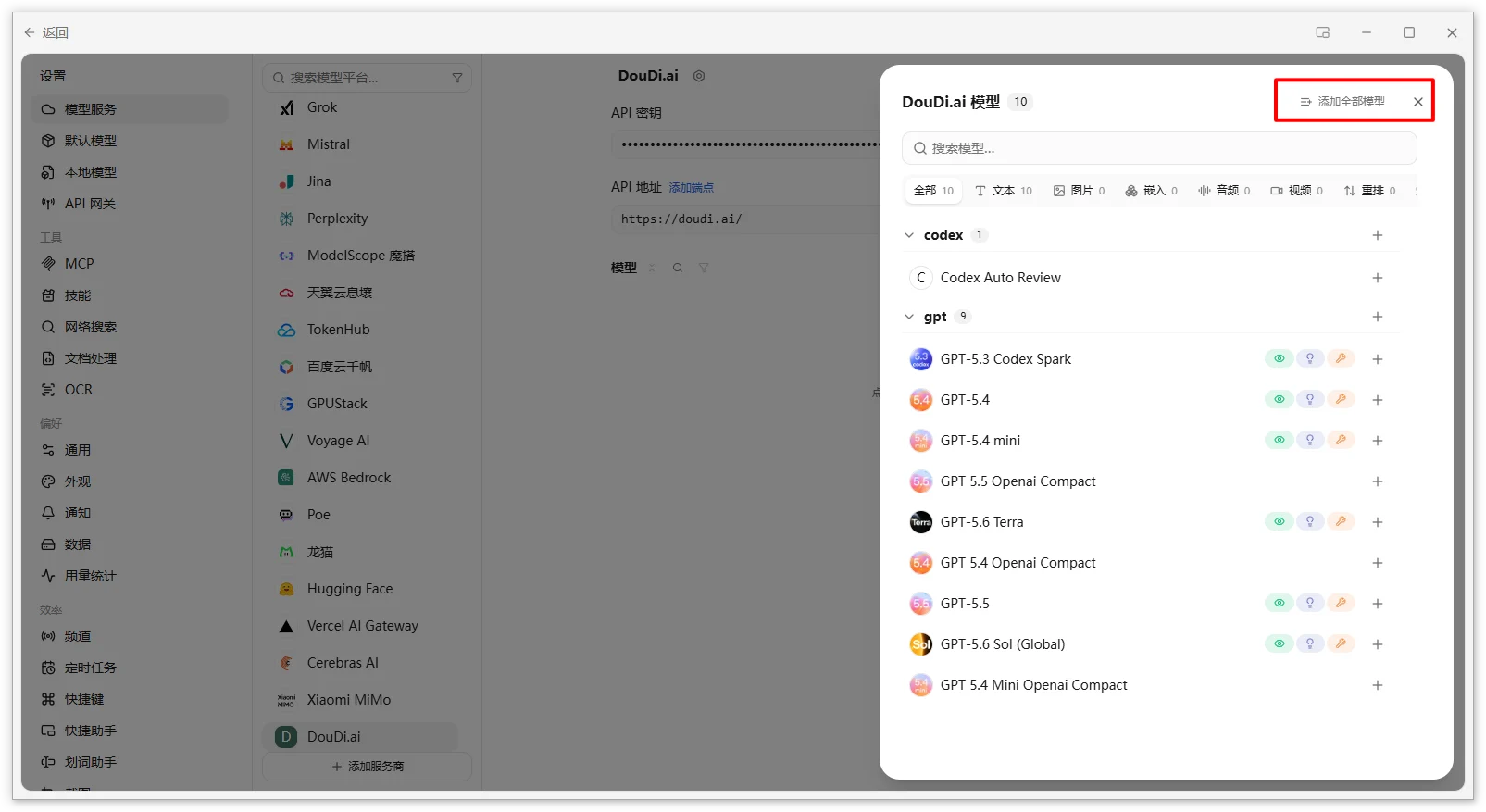
模型名称、能力和权限会随 DouDi.ai 当前账号状态变化,文档不单独维护固定模型清单。需要核对模型能力和价格时,以 模型广场/价格页面 为准。
第 5 步:开始使用
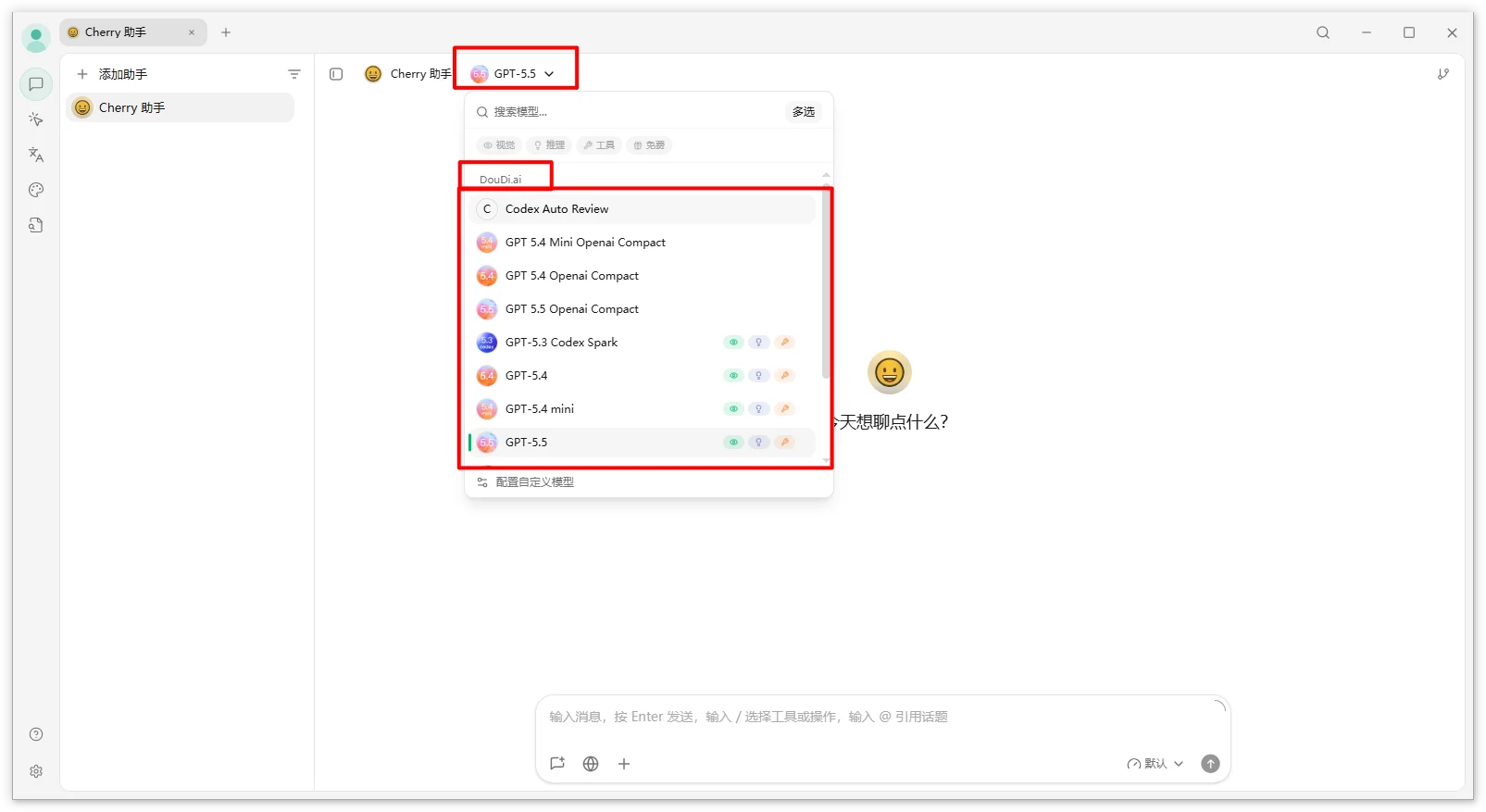
回到聊天主界面,点击顶部模型选择器,在 DouDi.ai 分组下选择刚添加的模型,即可开始对话。
常见问题
Q: API 地址应该填 https://doudi.ai/ 还是完整接口地址?
在 Cherry Studio 当前自定义提供商界面里填写 https://doudi.ai/。界面会自动生成 https://doudi.ai/v1/chat/completions 和 https://doudi.ai/v1/messages 请求路径。
Q: 点击获取模型列表后没有模型
检查 API Key 是否来自 API Key 管理页面,并确认没有多余空格。随后到 模型广场/价格页面 核对账号可用模型和权限。
Q: 聊天页看不到 DouDi.ai 模型
确认已经在模型列表里点击 添加全部模型 或单个模型右侧的 +。如果仍未出现,重启 Cherry Studio 后再打开模型选择器。