
Appearance
Claude Coworks 配置
Claude Coworks 是 Anthropic 官方桌面客户端,内置「第三方推理」功能,支持通过 Anthropic 兼容的 Gateway 将推理请求转发到 DouDi.ai,从而访问全球顶级模型。
前提条件
配置步骤
第 1 步:开启开发者模式
在菜单栏点击 Help → Troubleshooting → Enable Developer Mode。
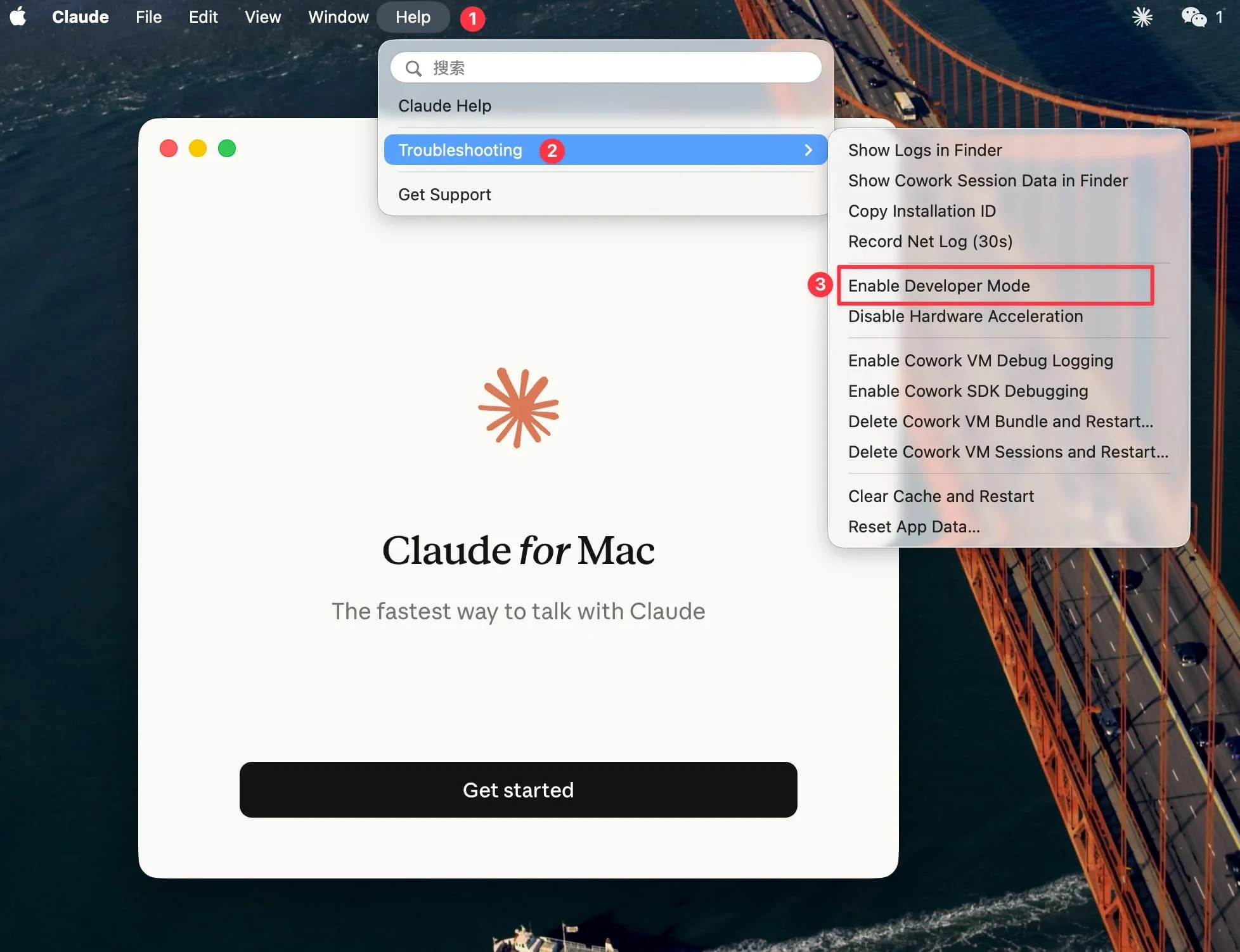
开启开发者模式后,菜单栏会出现 Developer 菜单。
第 2 步:打开第三方推理配置
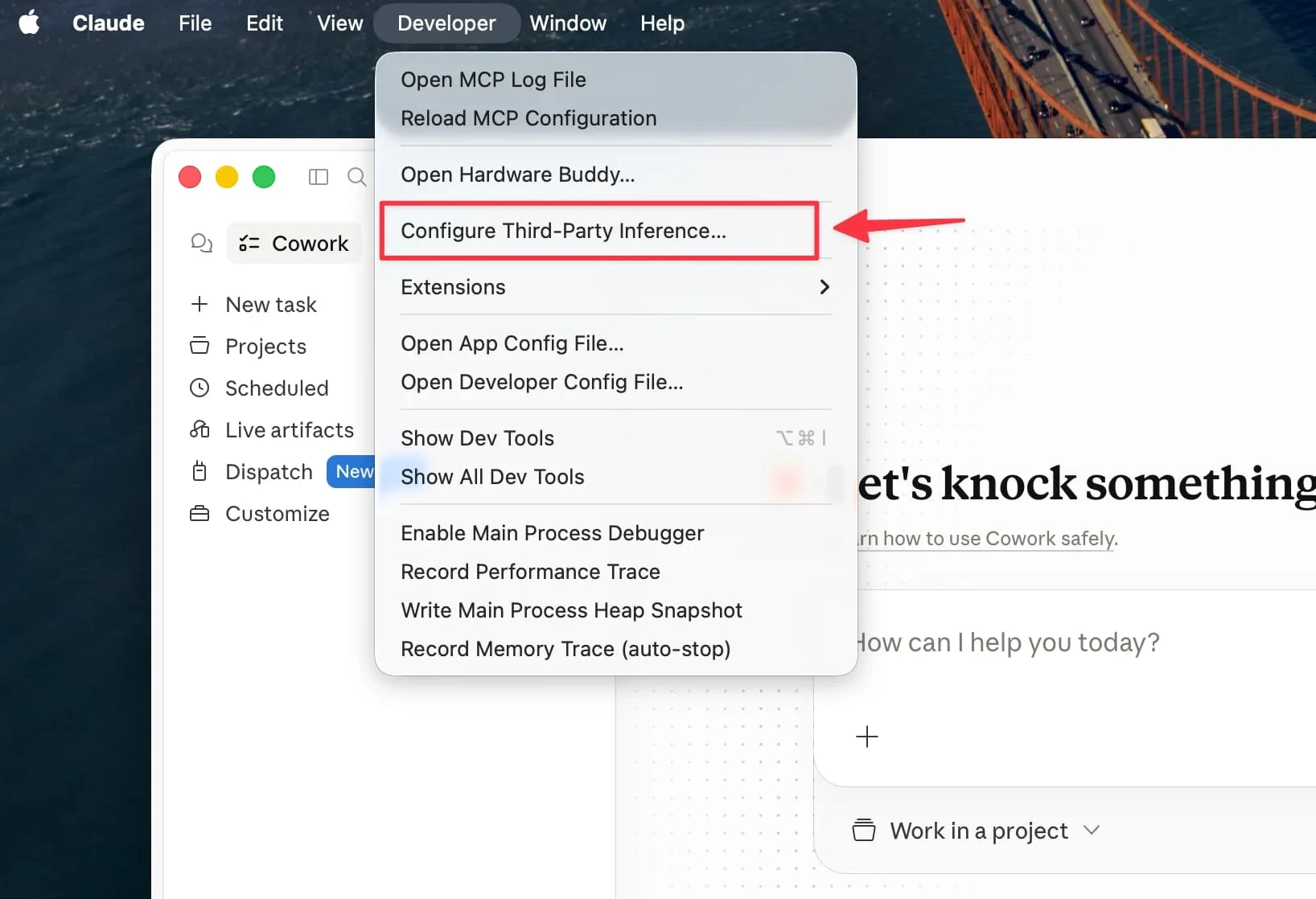
在菜单栏点击 Developer → Configure Third-Party Inference…,打开配置面板。
第 3 步:选择 Gateway
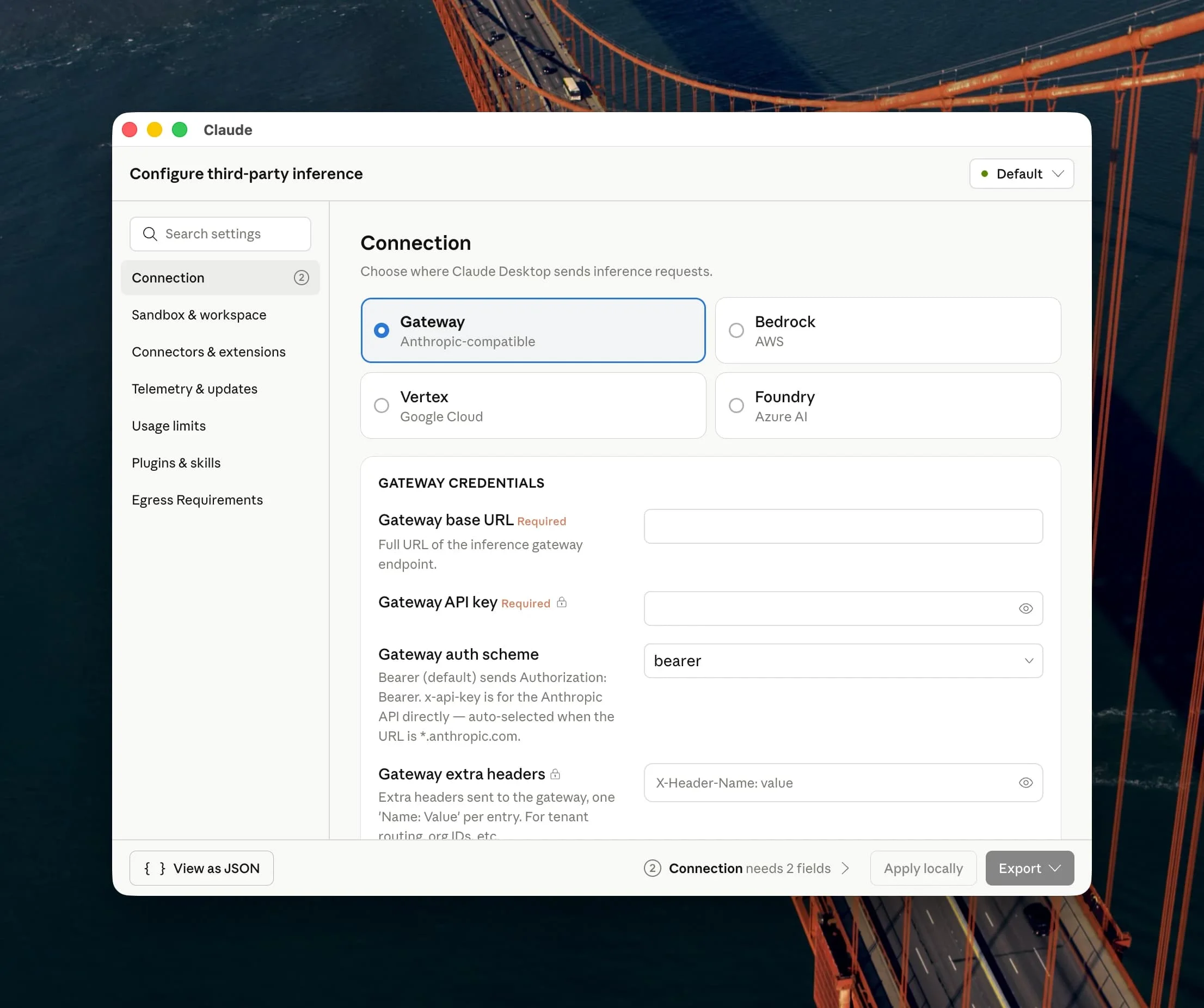
在 Connection 页面选中 Gateway(Anthropic-compatible)。
第 4 步:填写凭据并应用
在 GATEWAY CREDENTIALS 区域填写以下信息,然后点击 Apply locally:
| 配置项 | 值 |
|---|---|
| Gateway base URL | https://doudi.ai/v1 |
| Gateway API key | 你的 DouDi.ai API Key |
| Gateway auth scheme | x-api-key |
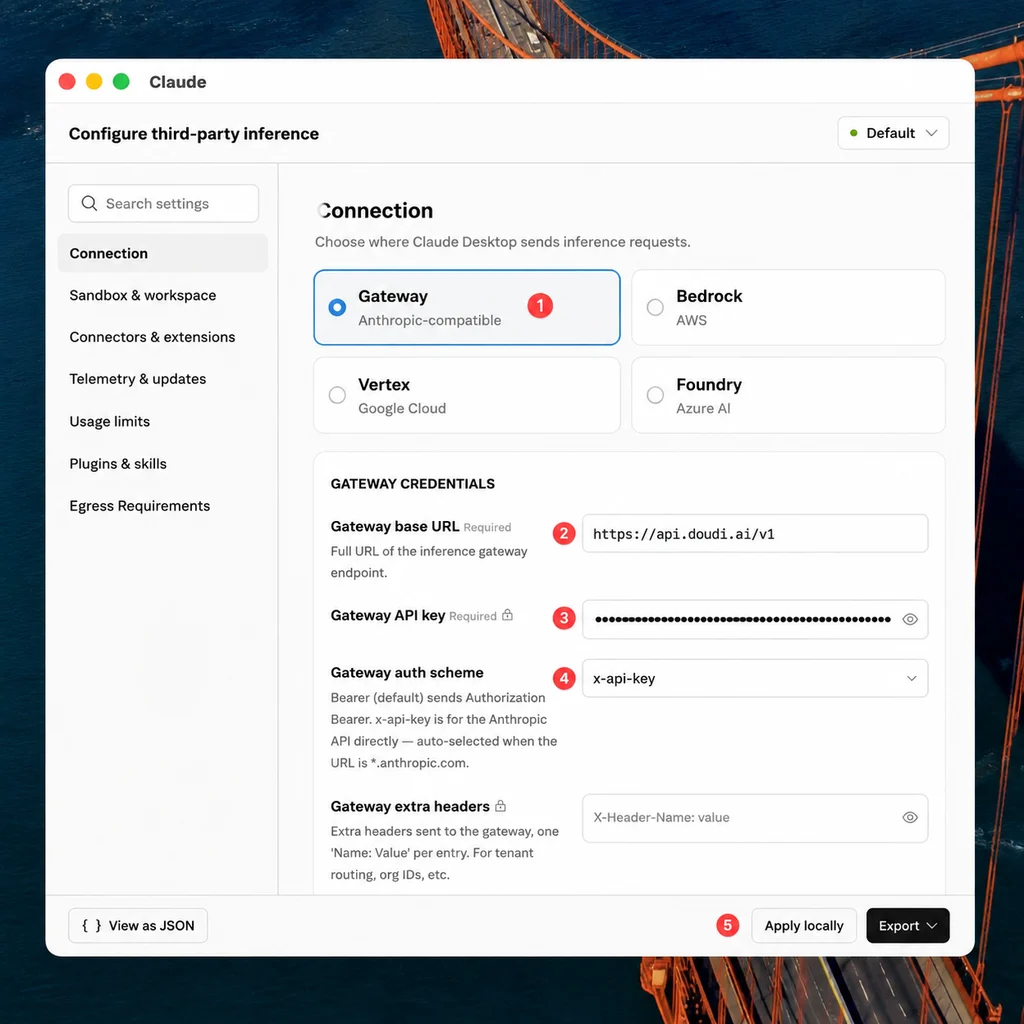
右上角状态指示器变为绿色即表示已成功接入。
第 5 步:浏览可用模型
连接建立后,即可在 Claude Coworks 中查看当前可用模型。需要核对模型能力、价格和账号权限时,前往 DouDi.ai 模型广场/价格页面。
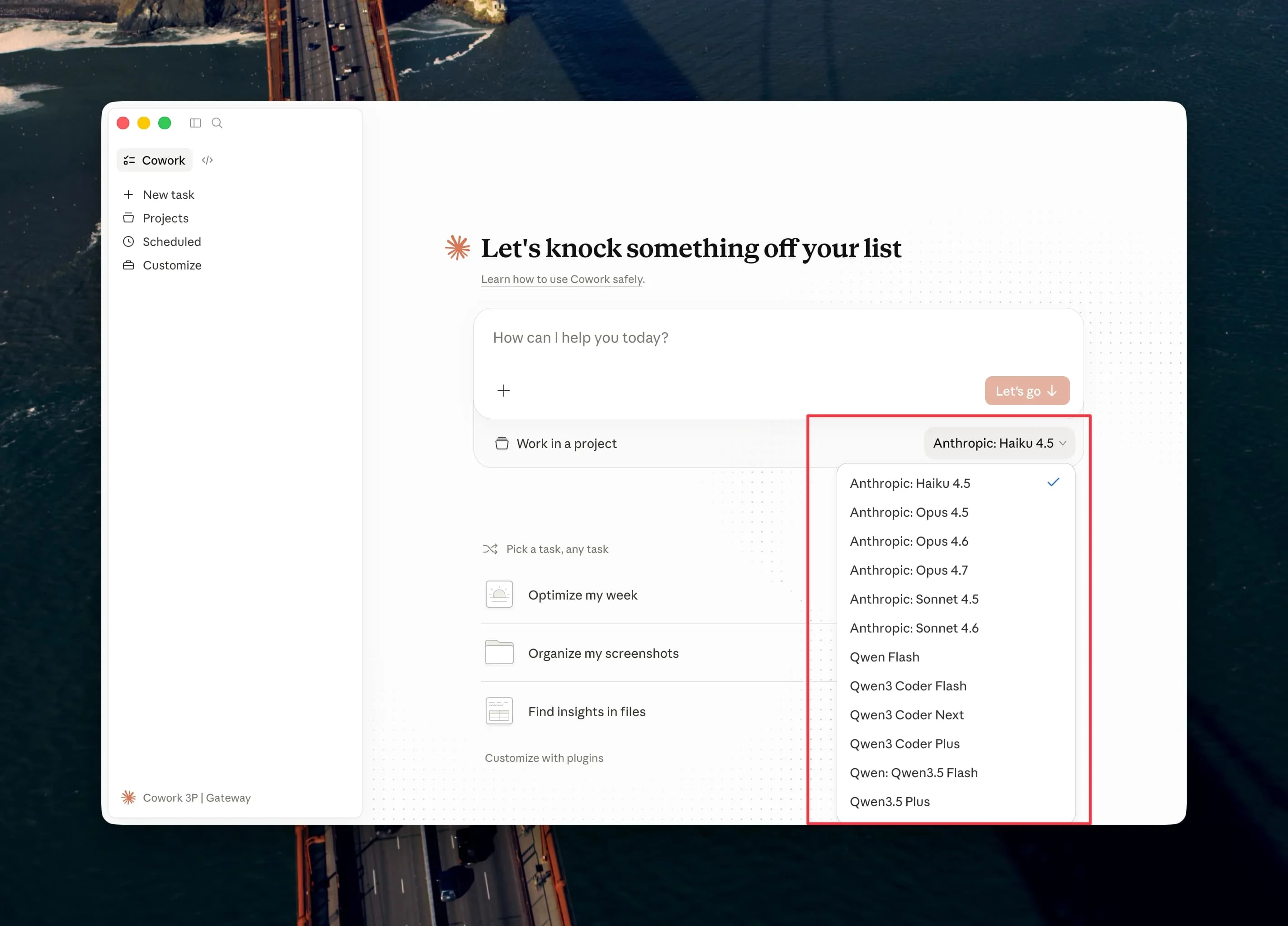
第 6 步:选择你的模型
在 Claude Coworks 界面中选取要使用的特定模型。你可以随时根据需求在不同模型之间切换。选定的模型将用于所有推理请求。
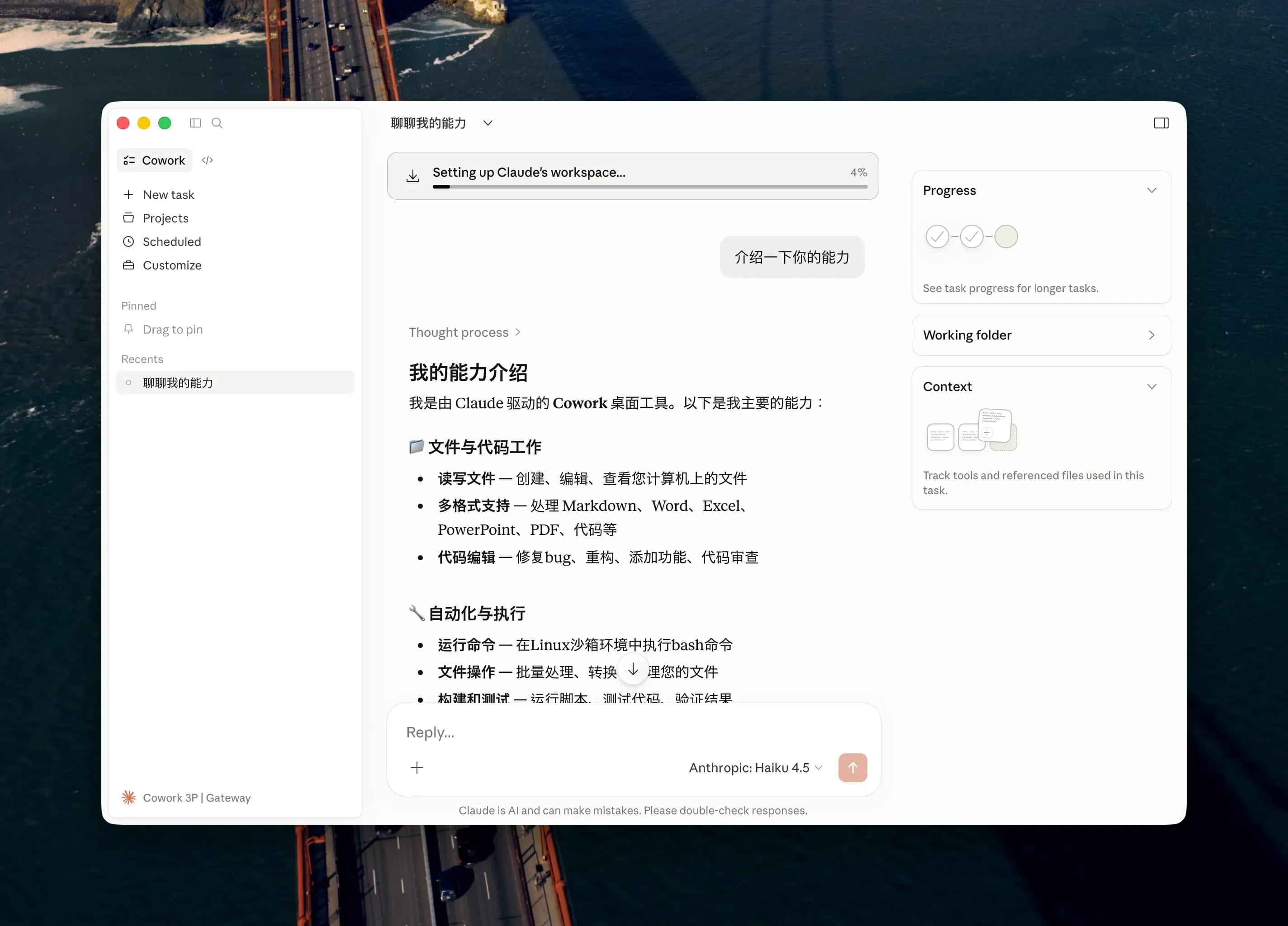
第 7 步:验证并开始使用
设置已完成!Claude Coworks 将通过 DouDi.ai Gateway 以你选定的模型转发所有推理请求。现在即可正常使用 Claude Coworks,所有请求都将通过 DouDi.ai 基础设施处理。
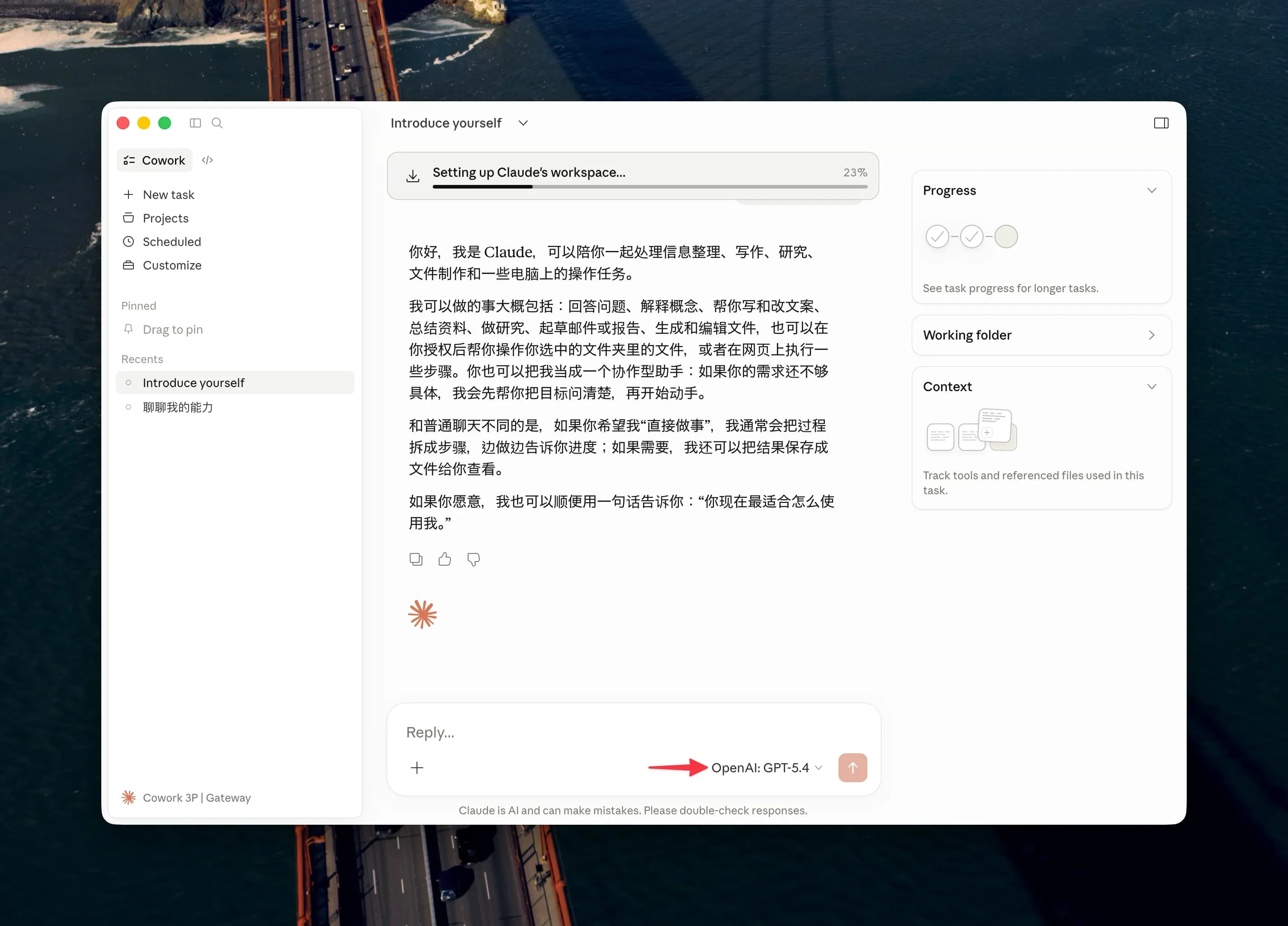
开始使用
配置生效后,Claude Coworks 的所有推理请求将通过 DouDi.ai Gateway 转发。模型可用性以 Claude Coworks 实际拉取结果和 DouDi.ai 模型广场/价格页面 为准。
常见问题
Q: 菜单栏找不到 Developer 菜单
需要先完成第 1 步,开启开发者模式后 Developer 菜单才会出现。
Q: 点击 Apply locally 后状态指示器未变绿 / 连接失败
- 确认 Gateway base URL 填写为
https://doudi.ai/v1,末尾不加斜杠 - 确认 Gateway auth scheme 选择的是
x-api-key - 确认 API Key 从 DouDi.ai 控制台 完整复制,无多余空格
- 确认网络连接正常