
Appearance
WorkBuddy 配置
WorkBuddy 是腾讯推出的 AI Agent 桌面应用,支持日常办公、代码开发、文档处理等多种场景。通过接入 DouDi.ai,可以使用当前账号可用模型,只需一个 API Key。
前提条件
配置步骤
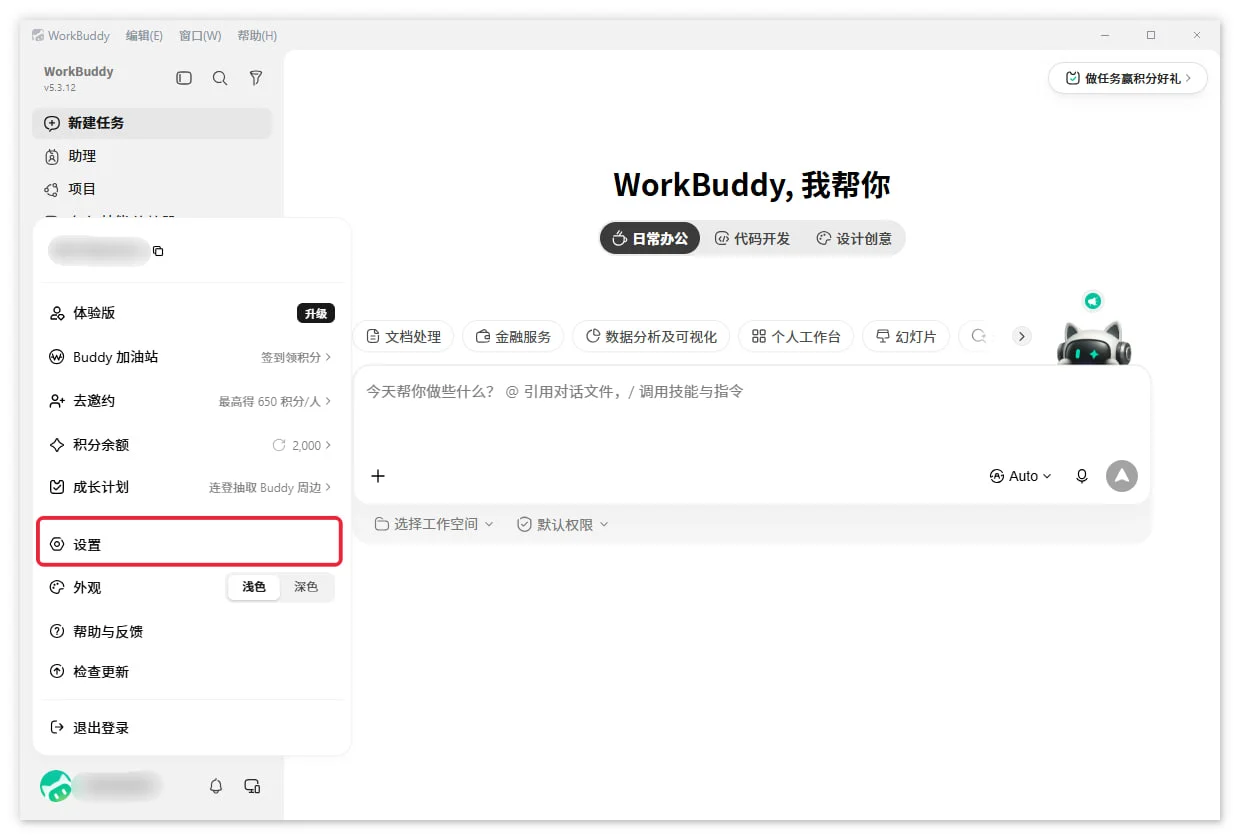
第 1 步:打开设置
启动 WorkBuddy,点击左下角头像,在弹出菜单中点击 设置。
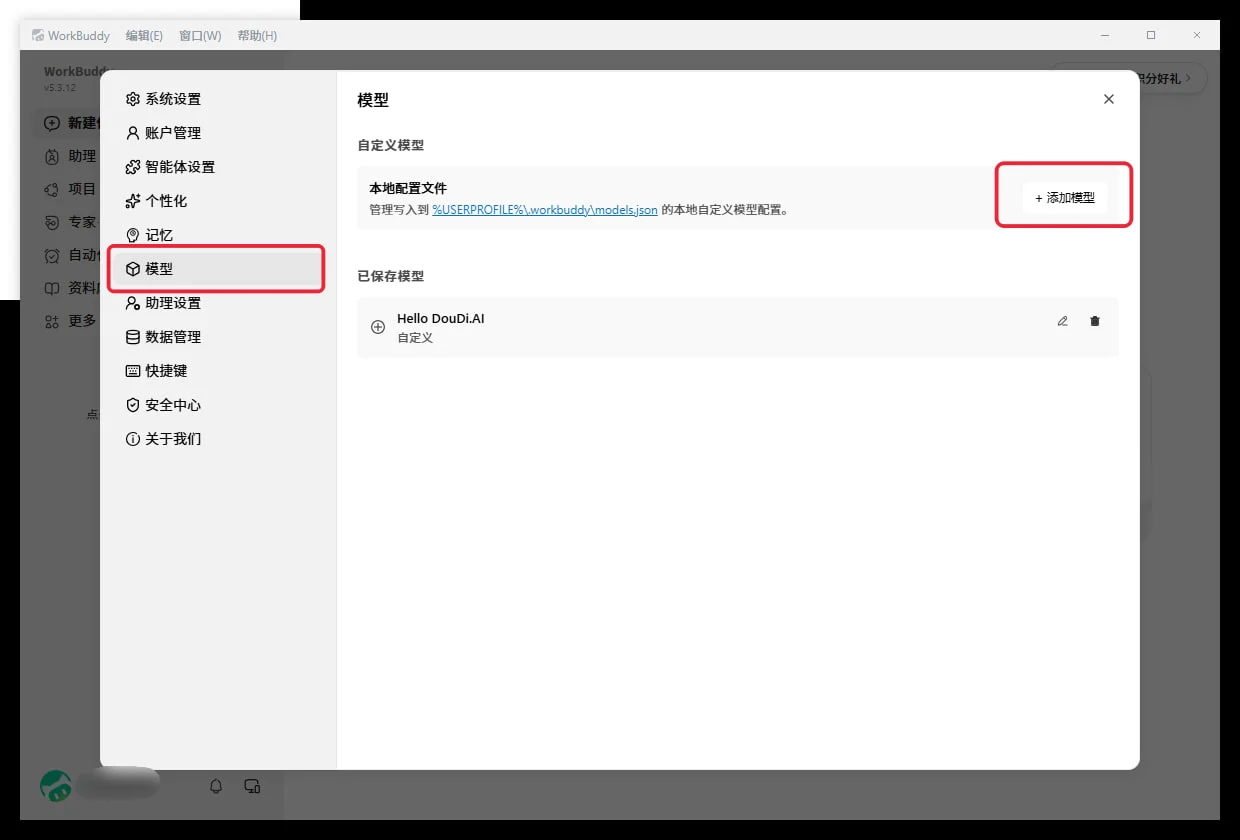
第 2 步:进入模型配置
在设置页左侧导航中点击 模型,然后点击右侧的 + 添加模型。
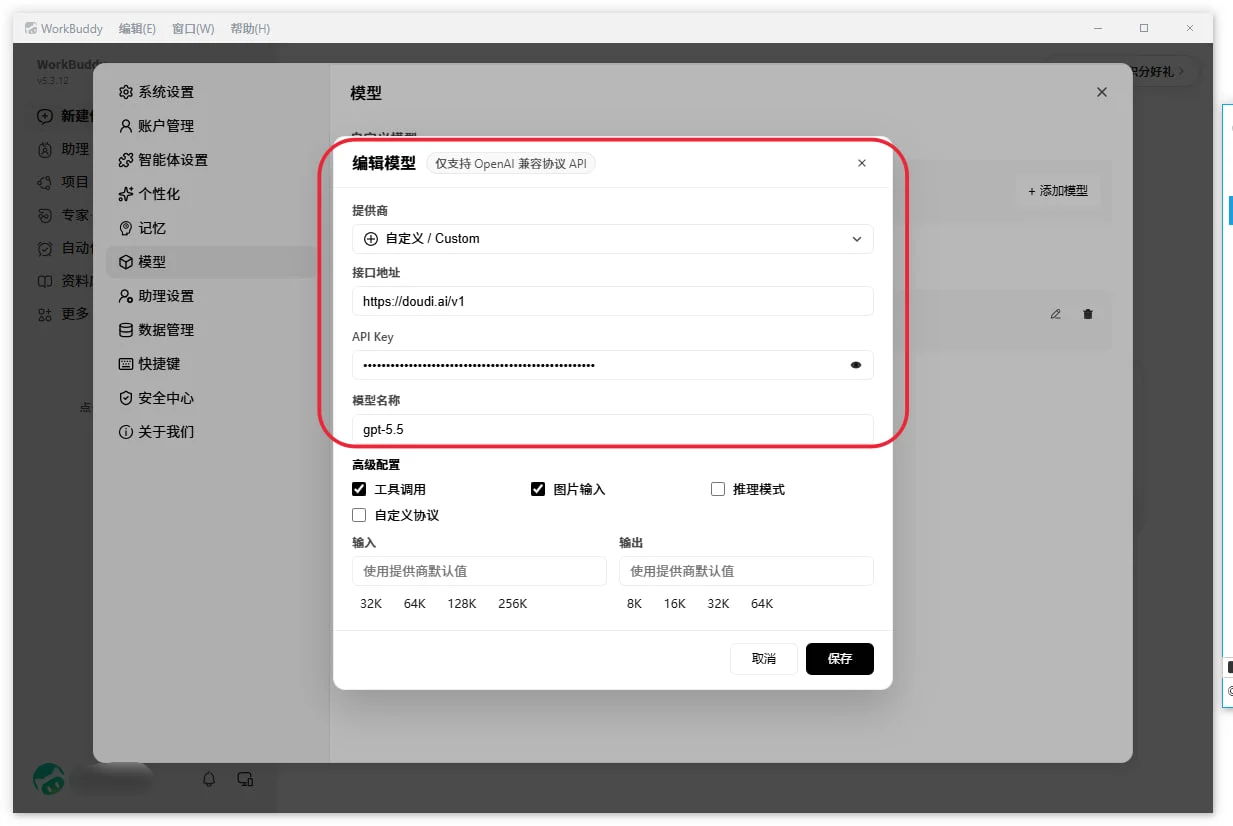
第 3 步:填写配置信息
在「添加模型」弹窗中填写以下信息:
| 配置项 | 值 |
|---|---|
| 提供商 | 自定义 / Custom |
| 接口地址 | https://doudi.ai/v1/chat/completions |
| API KEY | 你的 DouDi.ai API Key |
| 模型名称 | 从 模型广场/价格页面 复制当前可用模型 ID |
WorkBuddy 仅支持 OpenAI 兼容协议。通过 DouDi.ai 的 /v1/chat/completions 接口,可以访问当前兼容模型,只需在模型名称中填入对应的模型 ID,详见 模型广场/价格页面 。
按需勾选高级配置:
| 选项 | 说明 |
|---|---|
| 工具调用 | 支持函数调用的模型勾选(默认已勾选) |
| 图片输入 | 使用视觉模型时勾选 |
| 推理模式 | 使用深度思考模型时勾选 |
填写完成后点击 保存。
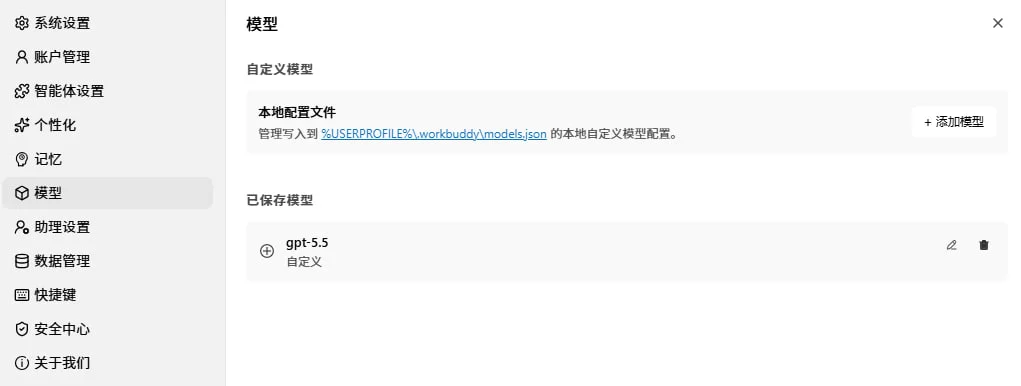
第 4 步:确认模型已保存
保存后模型出现在「已保存模型」列表中,配置完成。
第 5 步:开始对话
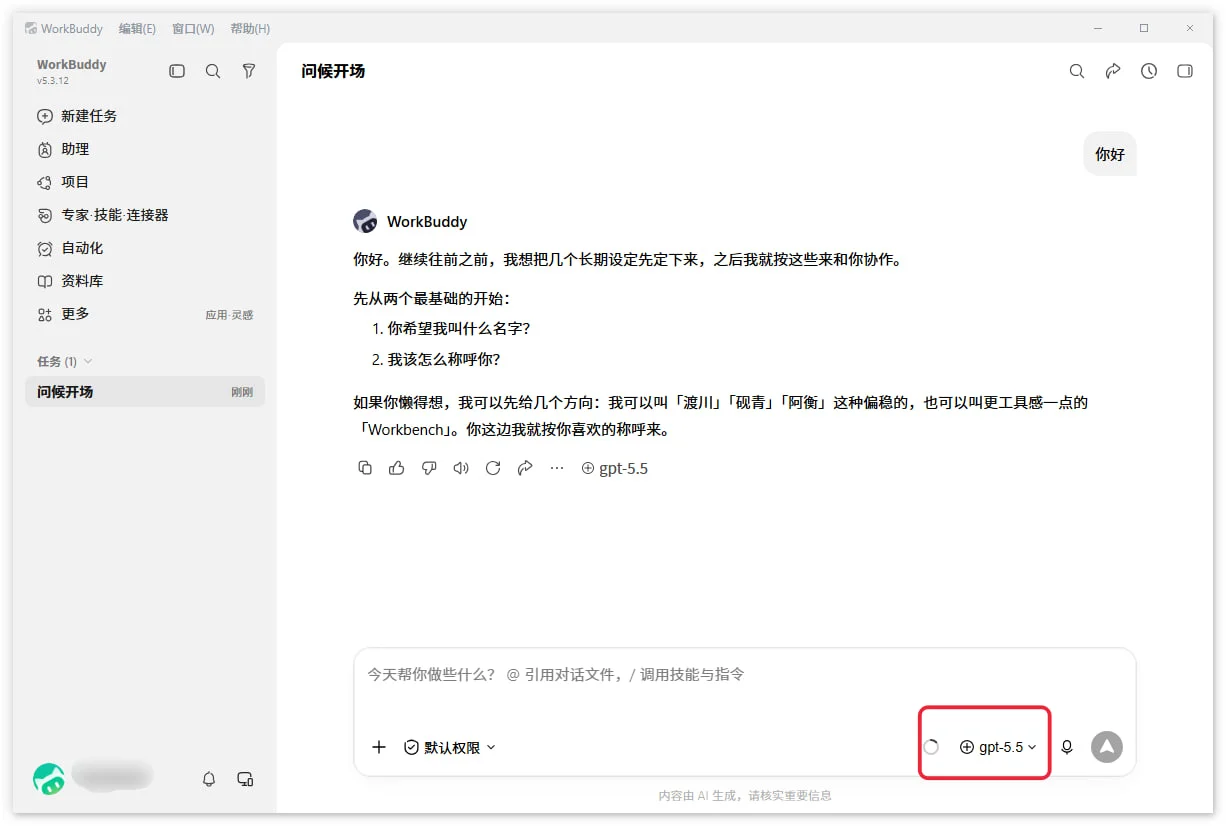
回到主界面,点击底部模型选择器,在「自定义模型」分组下选择刚配置的模型,即可开始对话。
常见问题
Q: 能否使用 Claude 模型?
可以。WorkBuddy 通过 DouDi.ai 的 OpenAI 兼容接口可访问当前可用的兼容模型,在模型名称中填入对应 ID 即可,详见 模型广场/价格页面 。
Q: 保存后模型未出现在选择列表中
尝试重启 WorkBuddy,新添加的模型会出现在聊天底部模型选择器的「自定义模型」分组中。
Q: 请求失败或提示接口错误
检查接口地址是否填写完整(https://doudi.ai/v1/chat/completions),以及 API KEY 是否从 API Key 管理页面 完整复制,无多余空格。