
Appearance
Zed Editor
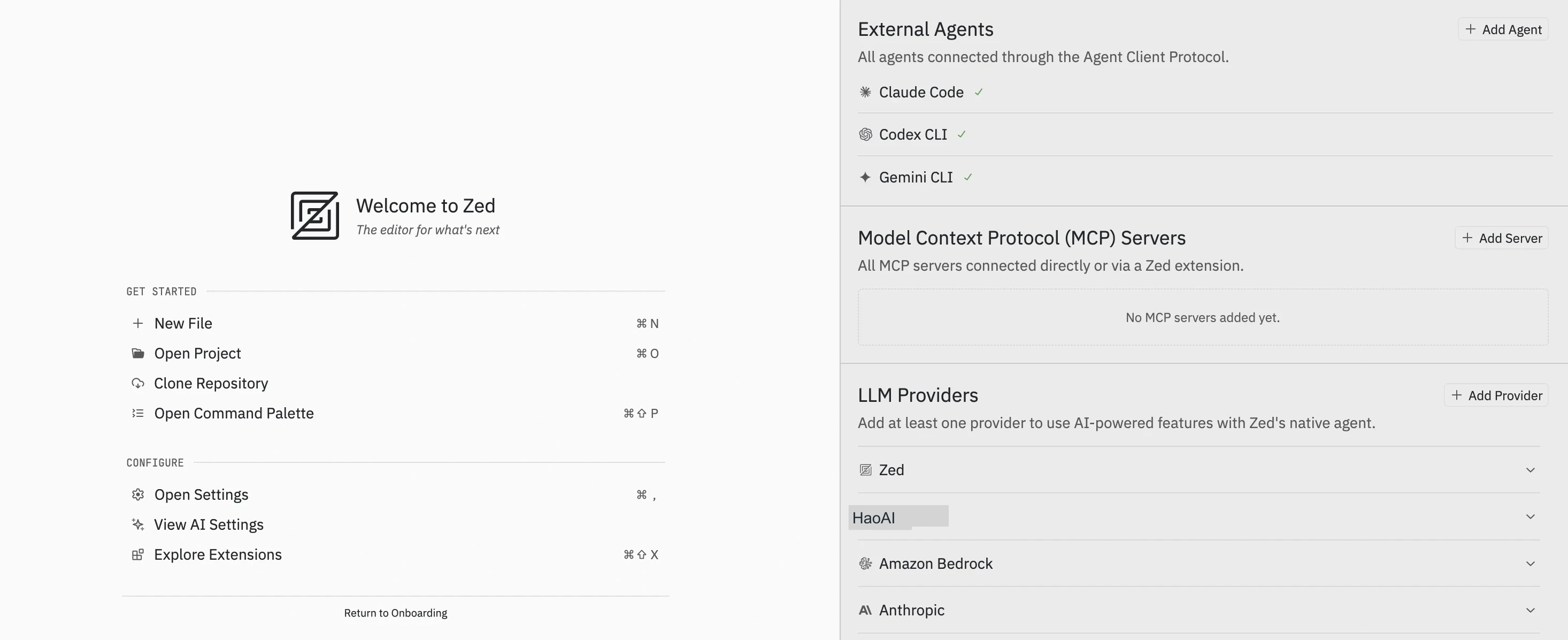
为什么选 Zed?
Zed 是目前 AI 编码体验最完整的编辑器:
- 原生 Agent 支持 — 内置 Claude Code、Codex CLI 作为外部代理
- 自定义 LLM Provider — 通过 OpenAI 兼容协议接入任意模型
- 高性能 — Rust 编写,启动快、占用低
搭配 DouDi.ai,一个 API Key 即可在 Zed 中使用全球顶级模型。
快速开始
1. 获取 API Key
前往 DouDi.ai 控制台 创建 API Key。
2. 添加 Provider
Agent Panel 添加(推荐)
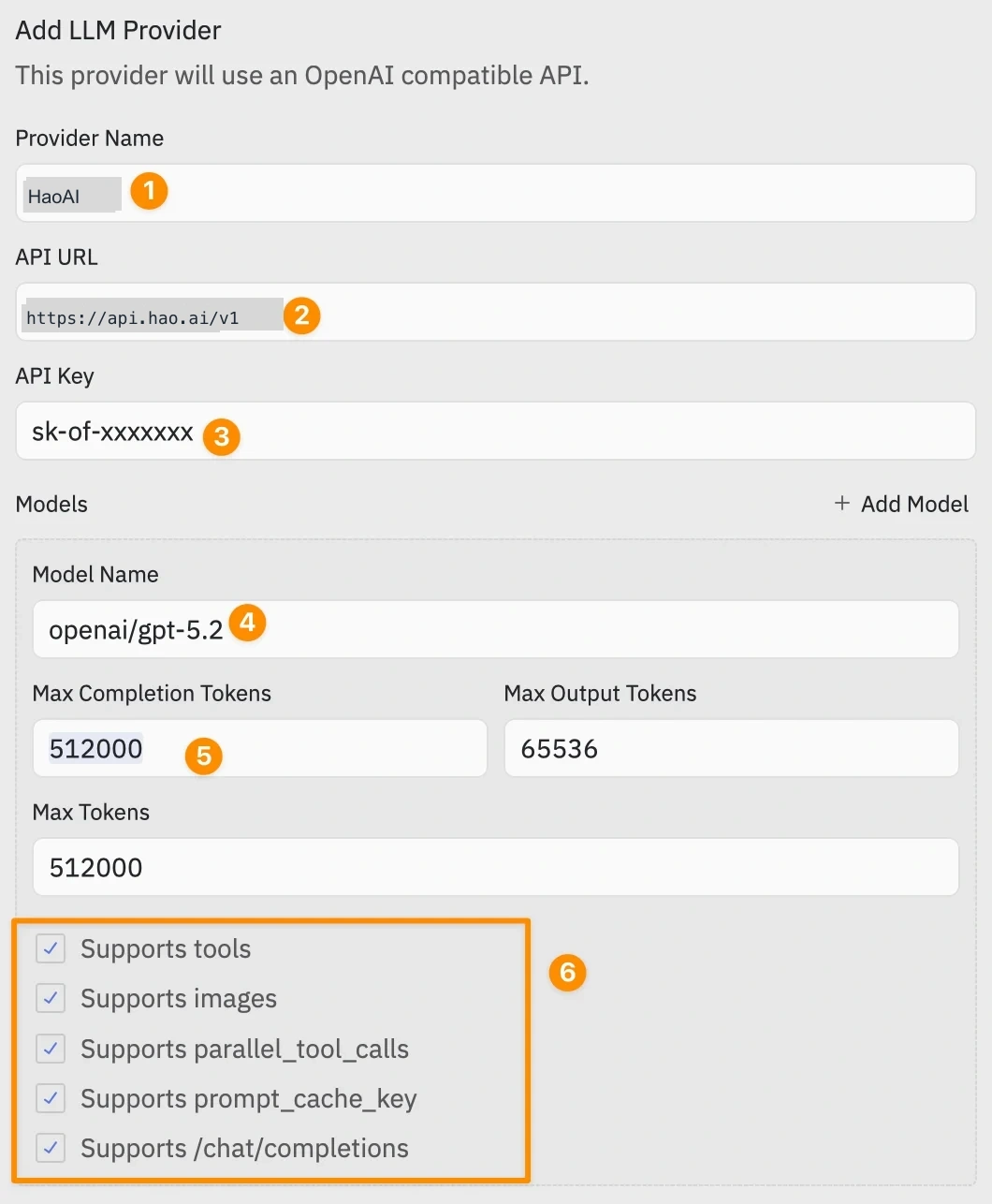
通过 Agent Panel 可视化添加,无需编辑 JSON。
- 按
⌘ + Shift + A打开 Agent Panel - 点击 LLM Providers 区域的 + Add Provider
- 按下图填写配置:
| 标注 | 字段 | 值 |
|---|---|---|
| ① | Provider Name | DouDi.ai |
| ② | API URL | https://doudi.ai/v1 |
| ③ | API Key | 你的 DouDi.ai API Key |
| ④ | Model Name | openai/gpt-5.4-mini |
| ⑤ | Max Completion Tokens | 512000 |
| ⑥ | Capabilities | 勾选模型支持的能力 |
点击 + Add Model 继续添加更多模型。
settings.json 配置
通过 settings.json 批量配置所有模型。
- 按
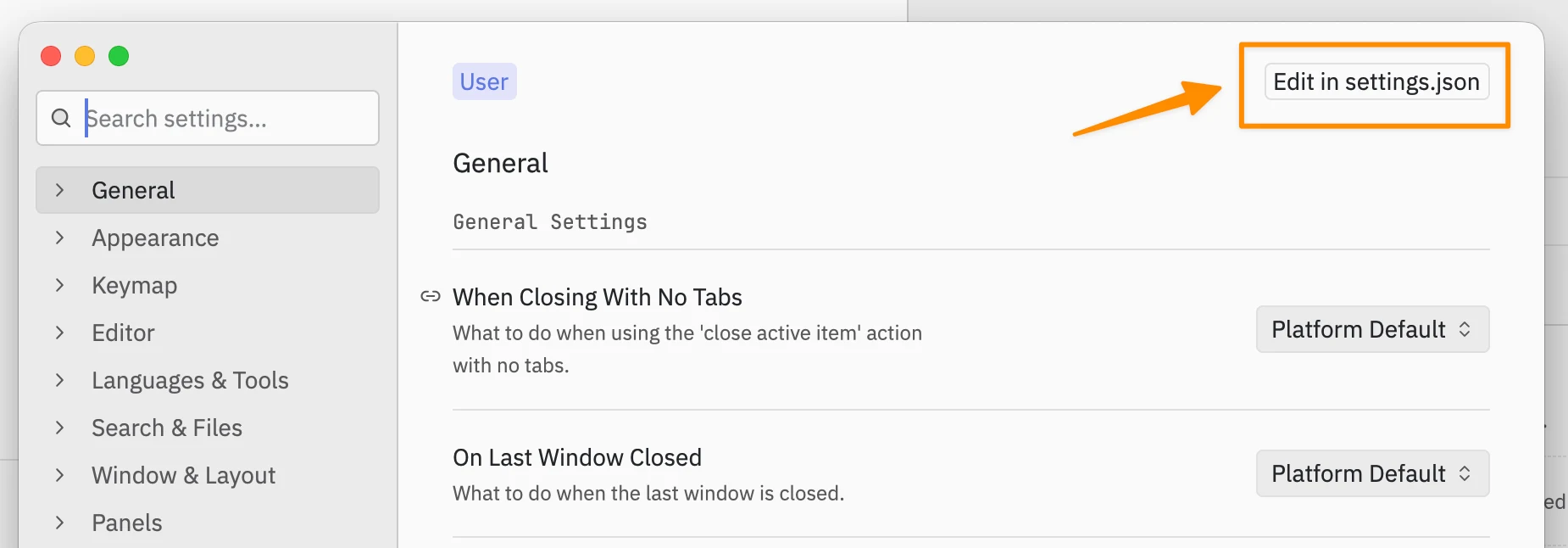
⌘ + ,打开设置,点击右上角 Edit in settings.json - 添加以下配置:
~/.config/zed/settings.json
{
  "language_models": {
    "openai_compatible": {
      "DouDi.ai": {
        "api_url": "https://doudi.ai/v1",
        "available_models": [
          {
            "name": "openai/gpt-5.3-codex",
            "display_name": "GPT-5.3 Codex",
            "max_tokens": 512000,
            "max_output_tokens": 65536,
            "capabilities": {
              "tools": true,
              "images": true
            }
          },
          {
            "name": "openai/gpt-5-mini",
            "display_name": "GPT-5 Mini",
            "max_tokens": 256000,
            "max_output_tokens": 32768,
            "capabilities": {
              "tools": true,
              "images": true
            }
          },
          {
            "name": "moonshotai/kimi-k2.5",
            "display_name": "Kimi K2.5",
            "max_tokens": 262144,
            "max_output_tokens": 262144,
            "capabilities": {
              "tools": true,
              "images": true
            }
          },
          {
            "name": "bailian/qwen3-max",
            "display_name": "Qwen3 Max",
            "max_tokens": 256000,
            "max_output_tokens": 64000,
            "capabilities": {
              "tools": true,
              "images": false
            }
          }
        ]
      }
    }
  }
}- 保存后,Zed 会弹出输入框要求输入 API Key
settings.json 适合批量添加模型,后续增删直接编辑 available_models 数组即可。
API Key 安全存储在系统钥匙串(macOS Keychain / Linux Secret Service)中,不会明文写入配置文件。
开始使用
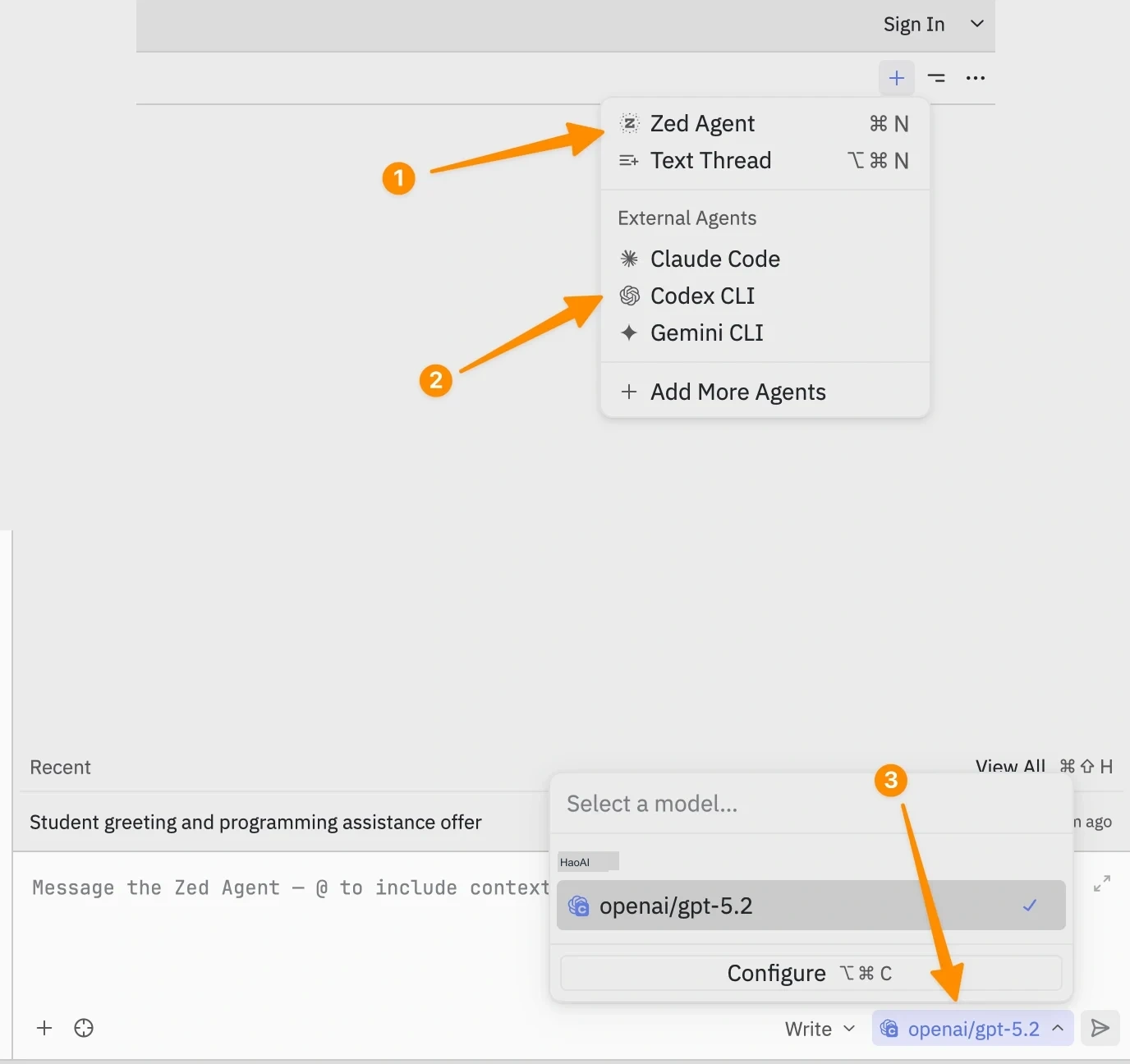
Zed Agent Panel 有两种模式:
| 模式 | 说明 |
|---|---|
| Zed Agent | 内置 AI 助手,使用你配置的 LLM Provider(如 DouDi.ai) |
| External Agents | 外部 Agent(如 Claude Code、Codex CLI),独立运行 |
使用 Zed Agent 开始对话:
| 步骤 | 操作 |
|---|---|
| ① | 点击 + → 选择 Zed Agent(⌘ + N) |
| ② | External Agents 区域展示已连接的外部 Agent |
| ③ | 右下角模型选择器 → DouDi.ai 分组 → 选择模型 |
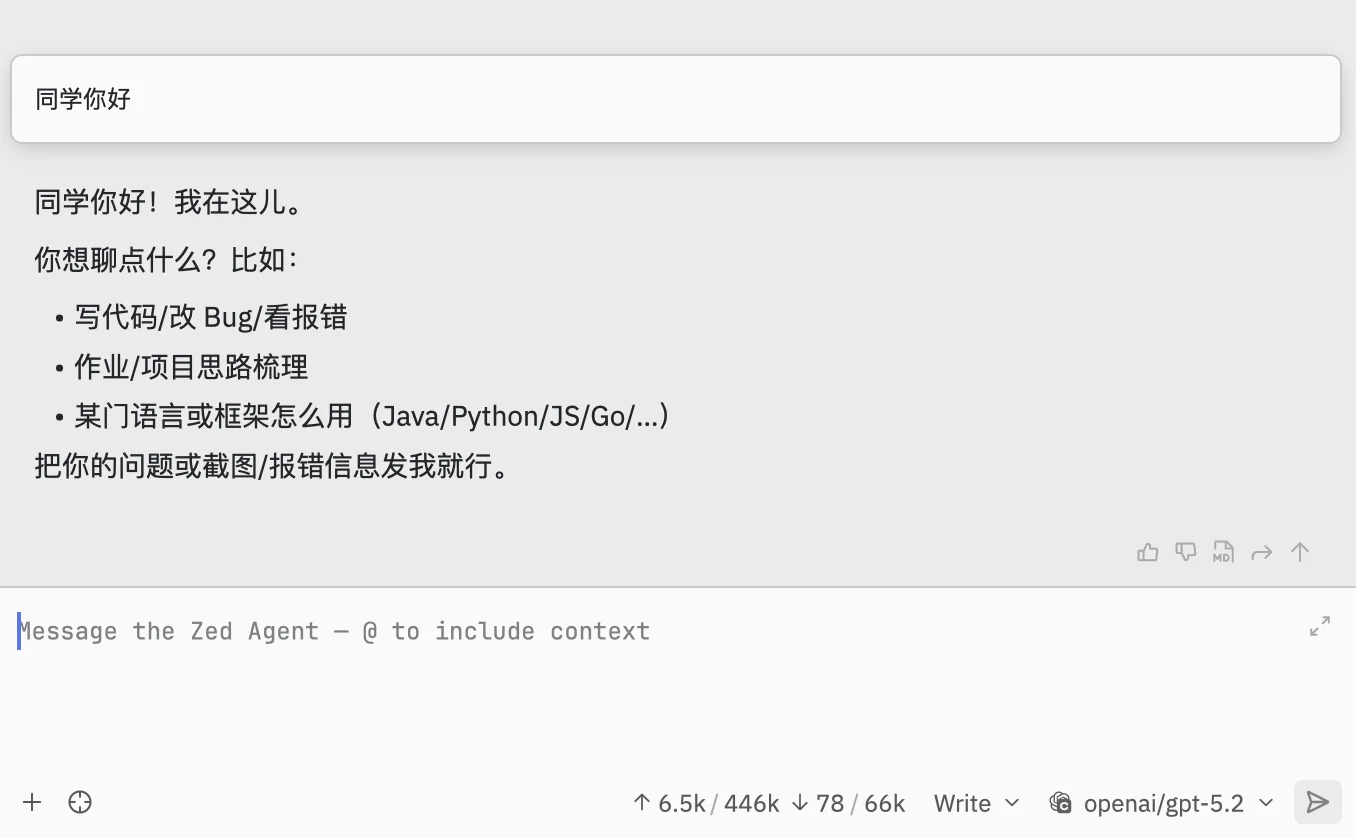
推荐模型
推荐模型请参考 模型广场 。
添加更多模型
每个模型需要以下参数:
| 字段 | 必填 | 说明 |
|---|---|---|
name | 是 | 模型 ID,如 openai/gpt-5.4-mini |
display_name | 否 | UI 显示名称 |
max_tokens | 是 | 上下文窗口大小 |
max_output_tokens | 否 | 最大输出 token 数 |
capabilities.tools | 否 | 是否支持 Function Calling |
capabilities.images | 否 | 是否支持图片输入 |
高手实践
手动填参数太慢?点击本页右上角 Copy Page 复制全文(或直接发送本页 URL),连同 https://doudi.ai/v1/models 一起发给 AI,让它自动生成完整的 settings.json 配置。
进入设置页面 → 点击右上角 Edit in settings.json 即可粘贴:
故障排除
模型列表中看不到 DouDi.ai
确认 settings.json 格式正确,保存后重启 Zed。
提示认证错误
命令面板 ⌘ + Shift + P → 搜索 language model: reset credentials → 重新输入 API Key。
模型不支持工具调用
将 capabilities.tools 设为 false。
本页按 DouDi.ai 接入语境整理,覆盖同类教程的结构和步骤。 实际模型、分组、价格和权限以 DouDi 控制台为准。