
Appearance
Cline
Cline 是安装在 VS Code 里的 AI 编程助手。配置好 DouDi 后,它可以在 VS Code 里帮你阅读代码、修改文件、执行项目任务,并且每一步操作都会在编辑器里确认。
下载地址
- 官方网站:https://cline.bot
- VS Code 插件页:https://marketplace.visualstudio.com/items?itemName=saoudrizwan.claude-dev
- 官方 GitHub:https://github.com/cline/cline
准备工作
开始前先准备好 3 样东西:
- 电脑里已经安装 VS Code。
- 已经在 DouDi 控制台创建好 API Key。
- 知道你要使用的模型名称,例如 DouDi 控制台里显示的完整模型 ID。
第 1 步:在 VS Code 找到 Cline
打开 VS Code,点击左侧活动栏里的扩展图标,然后搜索 Cline。如果页面右侧显示的是 Cline,并且按钮是“禁用”或“卸载”,说明已经安装好了。
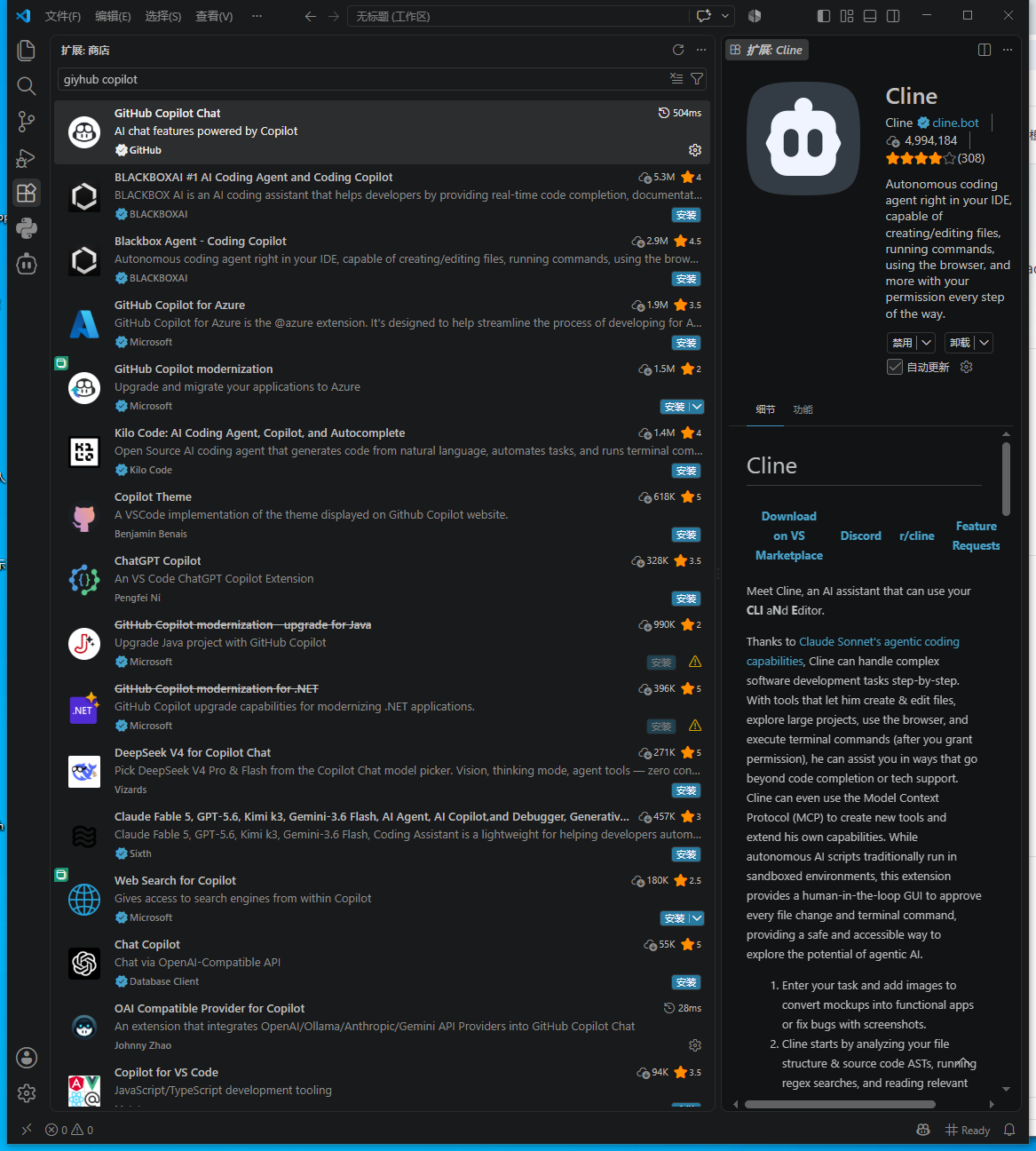
如果你还没有安装,就点击“安装”。安装完成后,左侧活动栏会出现 Cline 的小机器人图标。
第 2 步:打开 Cline 面板
点击 VS Code 左侧活动栏里的 Cline 小机器人图标,就会打开 Cline 面板。能看到输入框 Type your task here...,就说明已经进入 Cline 了。
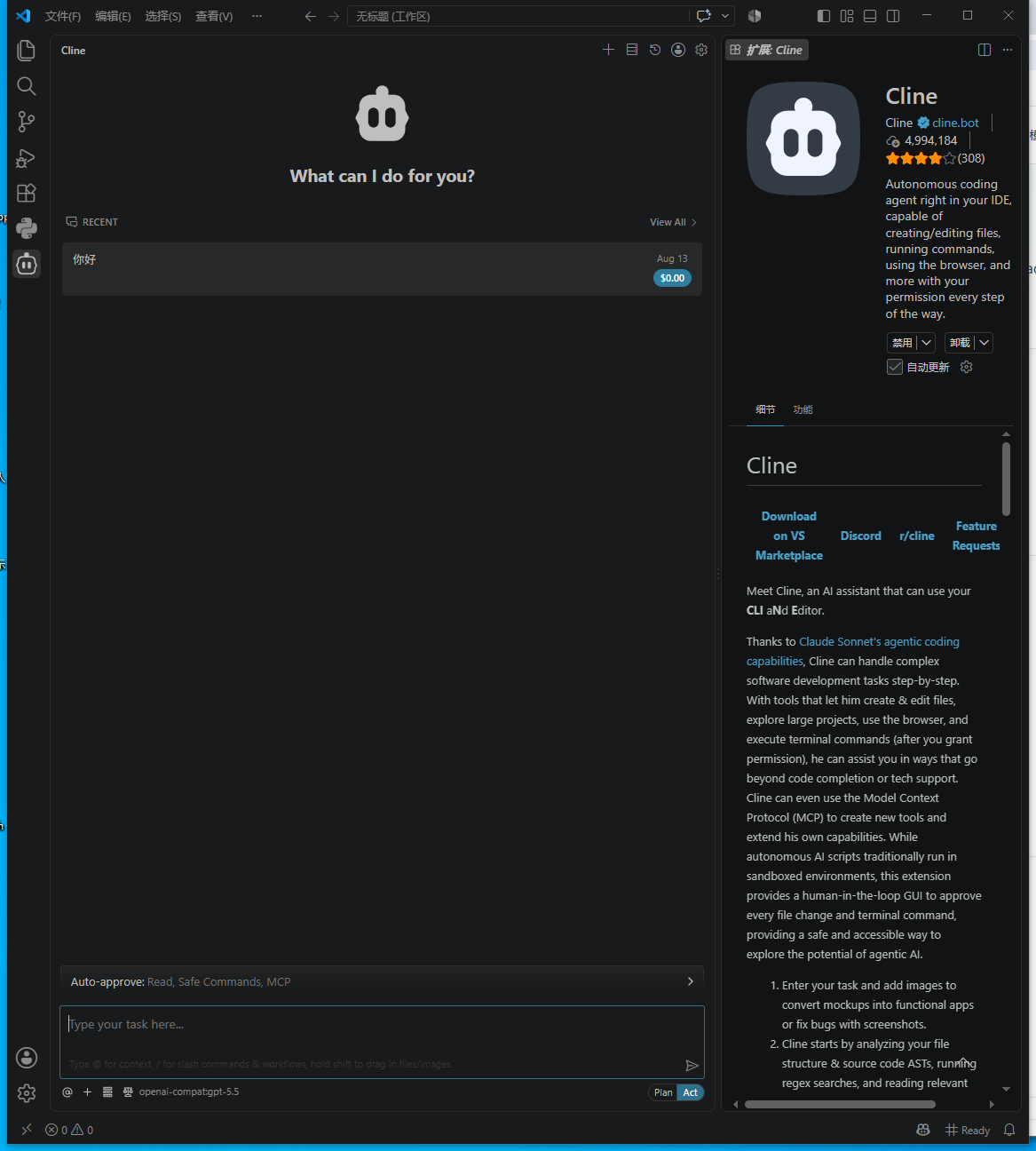
第一次使用时,不建议直接让它处理整个大项目。可以先让它做一个很小的测试,比如:
text
请解释当前打开的文件是做什么的第 3 步:进入 API Configuration
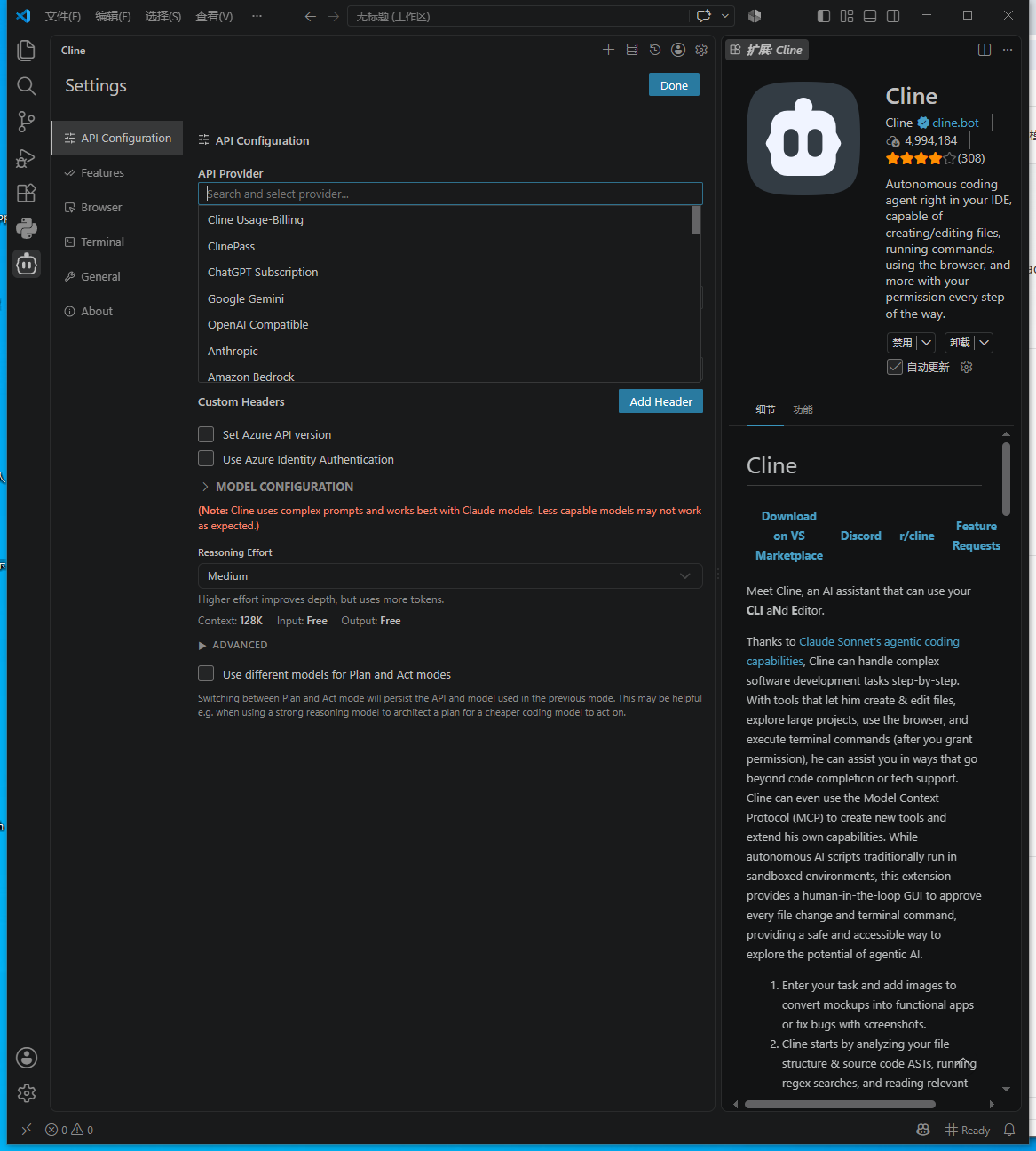
在 Cline 面板右上角点击齿轮图标,进入设置页。左侧选择 API Configuration。
在 API Provider 这里选择 OpenAI Compatible。这个选项表示 Cline 会用兼容 OpenAI 格式的接口访问 DouDi。
第 4 步:填写 DouDi 参数
选择好 OpenAI Compatible 后,按照下面这样填写:
字段
填写内容
说明
API Provider
OpenAI Compatible必须选这个,不要选 OpenAI 官方或 Anthropic。
Base URL
https://doudi.ai/v1注意最后要带
/v1。OpenAI Compatible API Key
你的 DouDi Key
从 DouDi 控制台复制,不要发给别人,也不要截图明文展示。
Model ID
填写完整模型 ID
以你控制台可用模型为准,不要照抄截图或旧教程里的模型名。
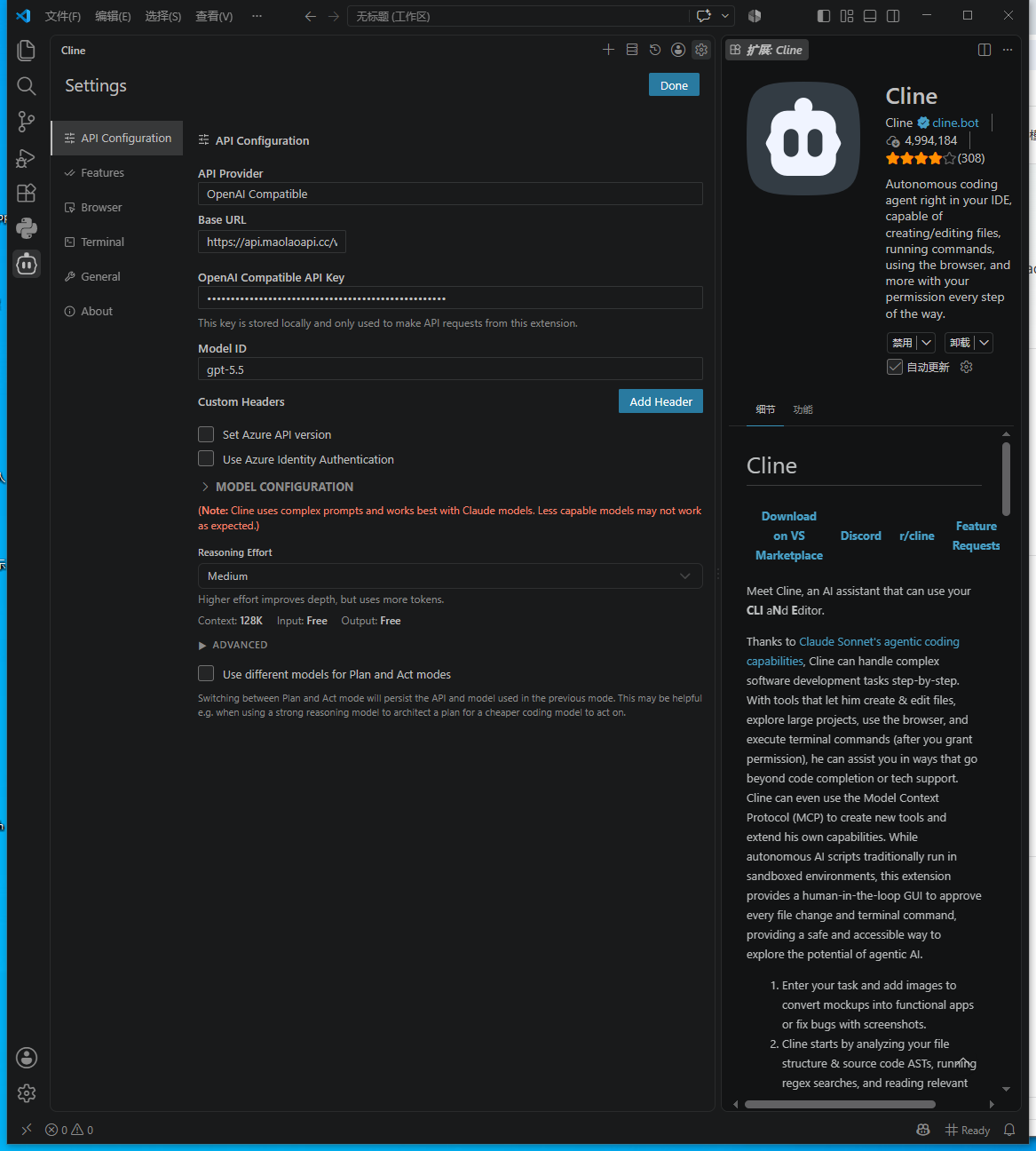
填写完成后,点击右上角 Done 保存。
第 5 步:做一次小测试
回到 Cline 主面板,在输入框里输入一个简单任务:
text
请用中文介绍一下当前项目的目录结构如果 Cline 能正常回复,说明配置成功。
如果它提示模型不存在、鉴权失败或连接失败,优先检查下面 4 个地方:
Base URL是否完整填写为https://doudi.ai/v1。- API Key 是否复制完整,前后不要多空格。
Model ID是否和 DouDi 控制台里的模型名完全一致。- DouDi 账户余额或额度是否足够。
新手使用建议
- 第一次使用只让 Cline 读一个文件或解释一个小功能,不要一开始就让它重构整个项目。
- 让 Cline 修改文件前,先确认项目已经保存,重要项目建议先用 Git 管理。
- 如果它要执行命令或修改文件,先看清楚提示内容,再点击允许。
- 建议单独给 Cline 创建一个 DouDi Key,后续查额度和消耗会更清楚。