
Appearance
Trae
Trae 是一款 AI 编程工具,适合做代码问答、文件理解、项目辅助开发和 Agent 编程。本教程按本机 Windows 版 Trae 的真实界面编写,重点是把 DouDi 添加成自定义 OpenAI 兼容模型。
下载地址
- 官方下载中心:https://www.trae.ai/download
- Windows 编程用户建议下载
TraeCode,不是TraeWork。 TraeCode更适合代码编辑、项目开发和 AI IDE 场景;TraeWork更偏办公和日常 AI 助手。
准备工作
开始前先准备好三样东西:
| 需要准备 | 从哪里拿 |
|---|---|
| DouDi Key | DouDi 控制台的 API Key 页面 |
| 模型 ID | DouDi 控制台里的完整模型 ID |
| TraeCode | Trae 官方下载中心,Windows 选择 TraeCode |
新手提醒
API Key 不要截图明文展示,也不要发给别人。配置教程里只展示接口地址,不展示真实 Key。
第 1 步:打开 Trae
在 Windows 桌面或开始菜单打开 Trae。本机安装路径示例:
text
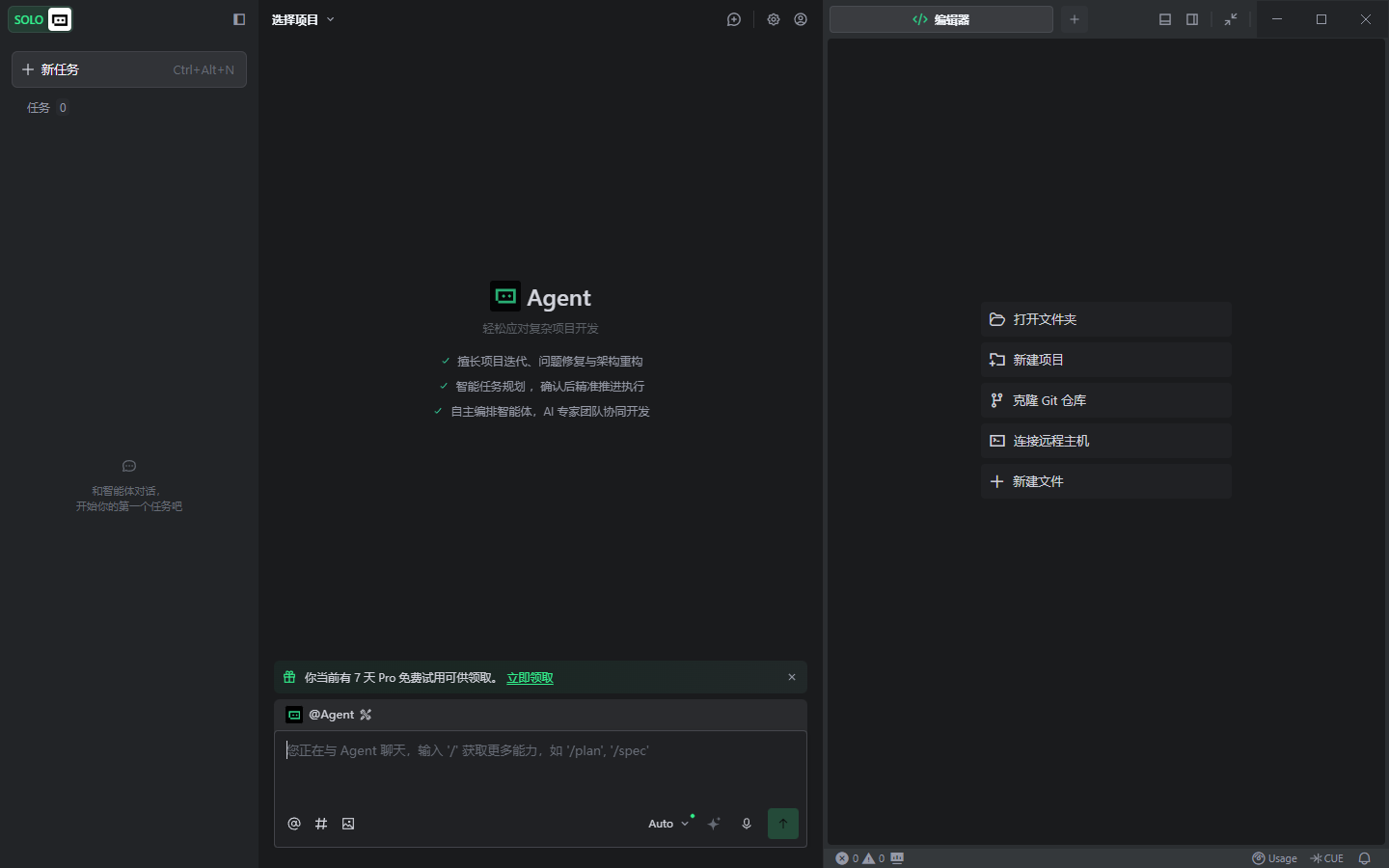
E:\doudiAPI接入软件\Trae\Trae.exe打开后可以看到 Trae 主界面,左侧是任务区,中间是 Agent 对话区,右侧是编辑器区域。
第 2 步:进入设置
点击右上角的齿轮图标,进入 设置。
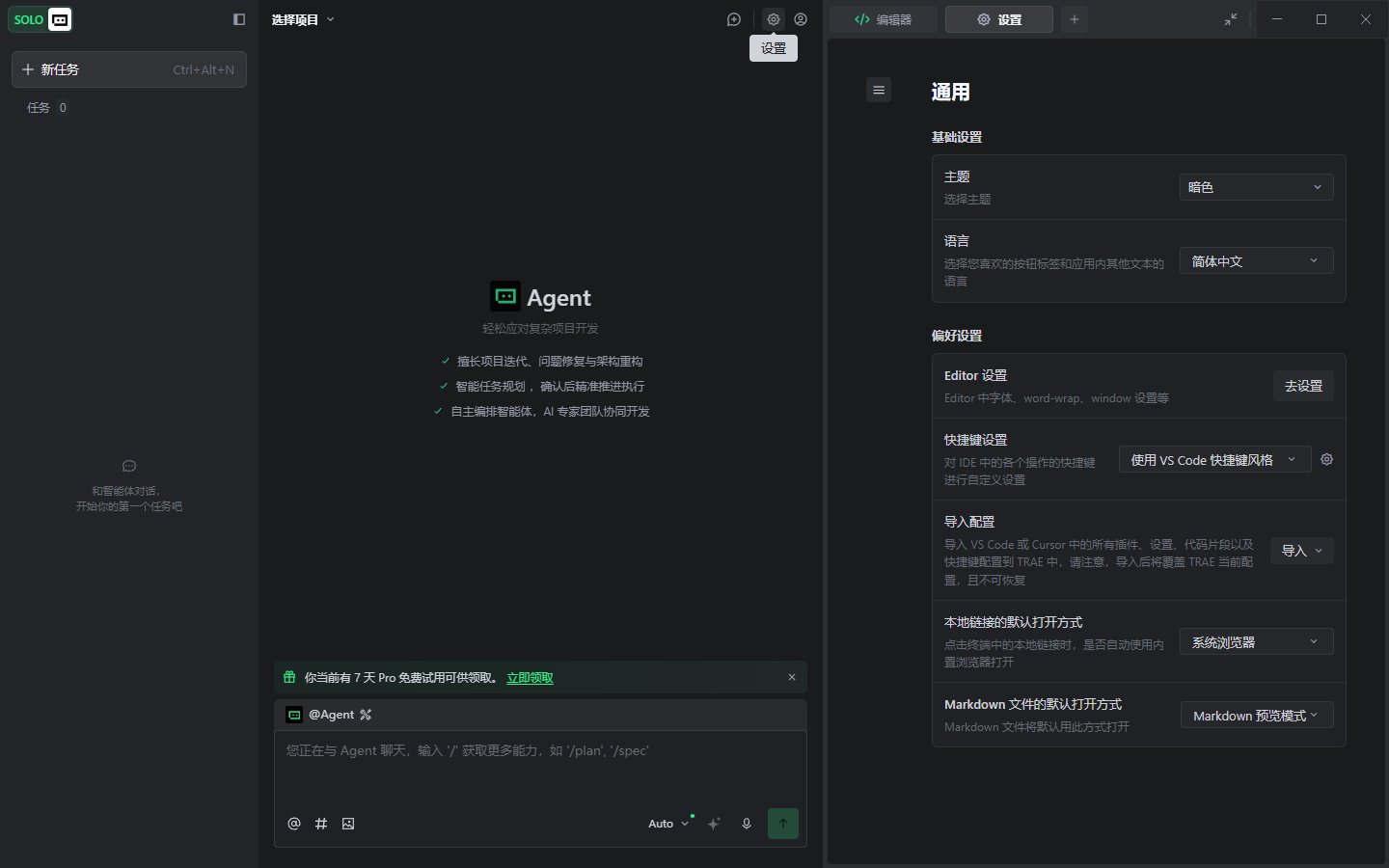
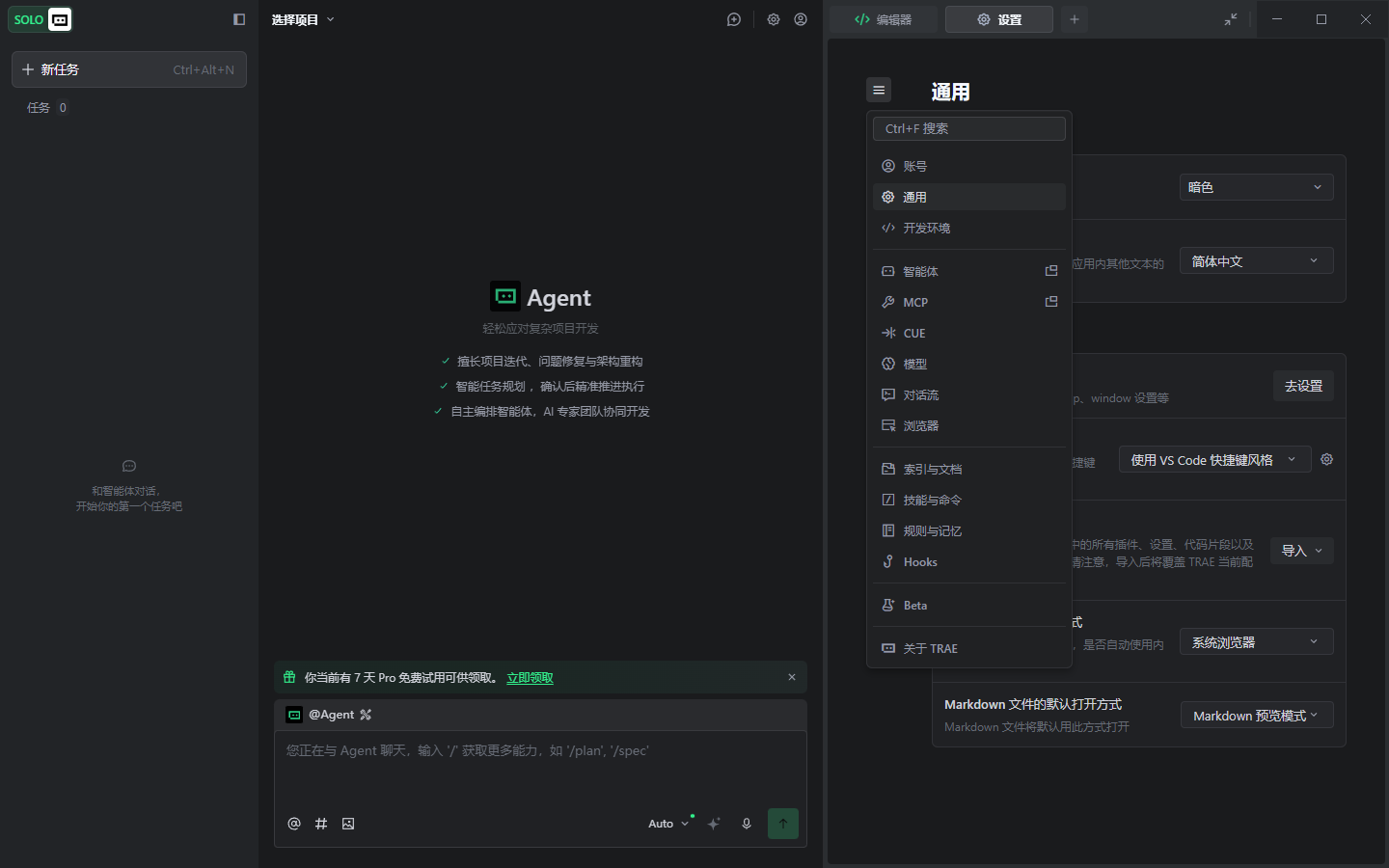
进入设置后,默认会停在 通用 页面。点击设置标题左侧的菜单按钮,展开设置目录。
第 3 步:打开模型设置
在设置目录里点击 模型。
模型页会显示当前可用模型列表,页面上方有 + 添加模型 按钮。
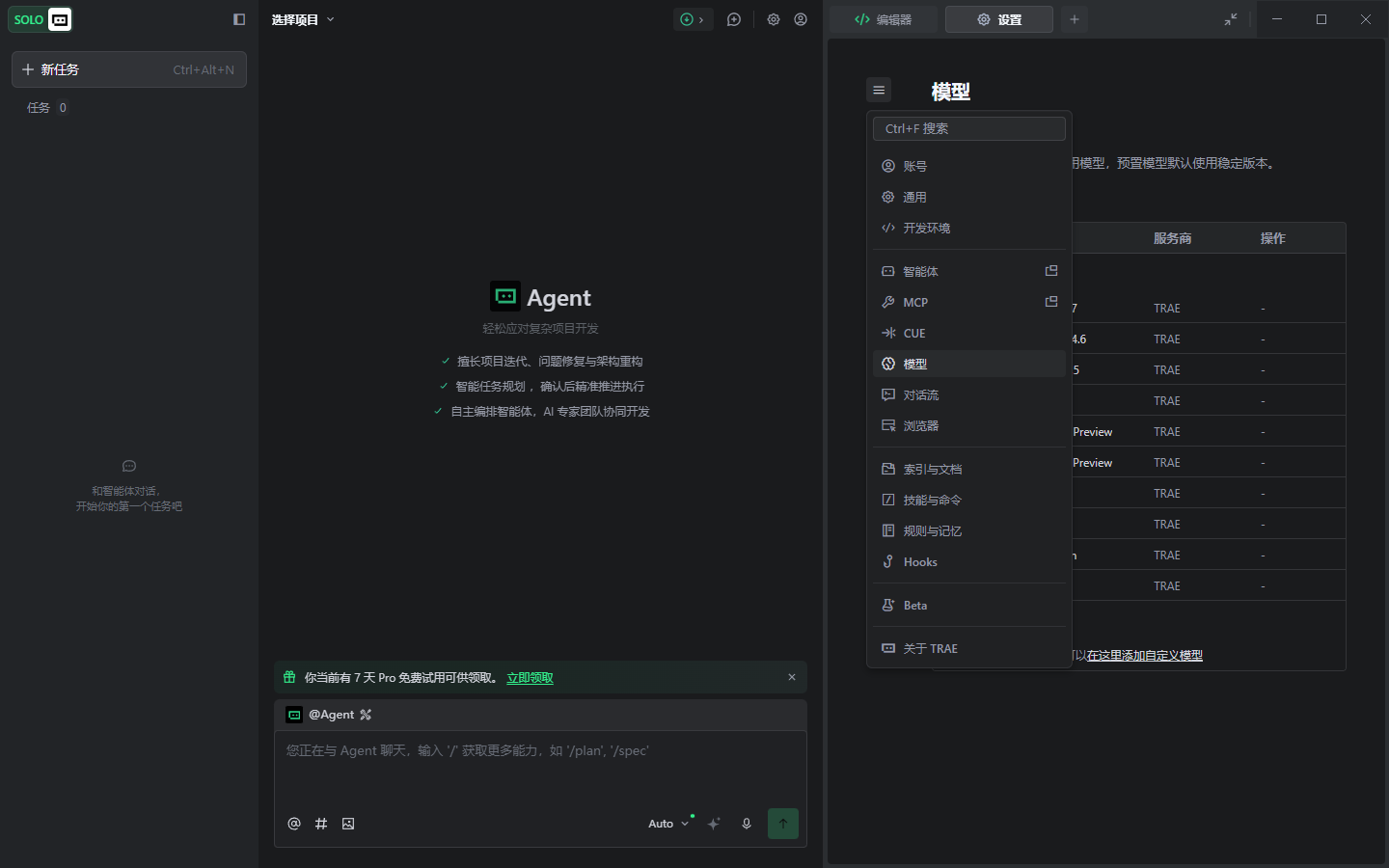
点击 + 添加模型,会弹出添加模型窗口。
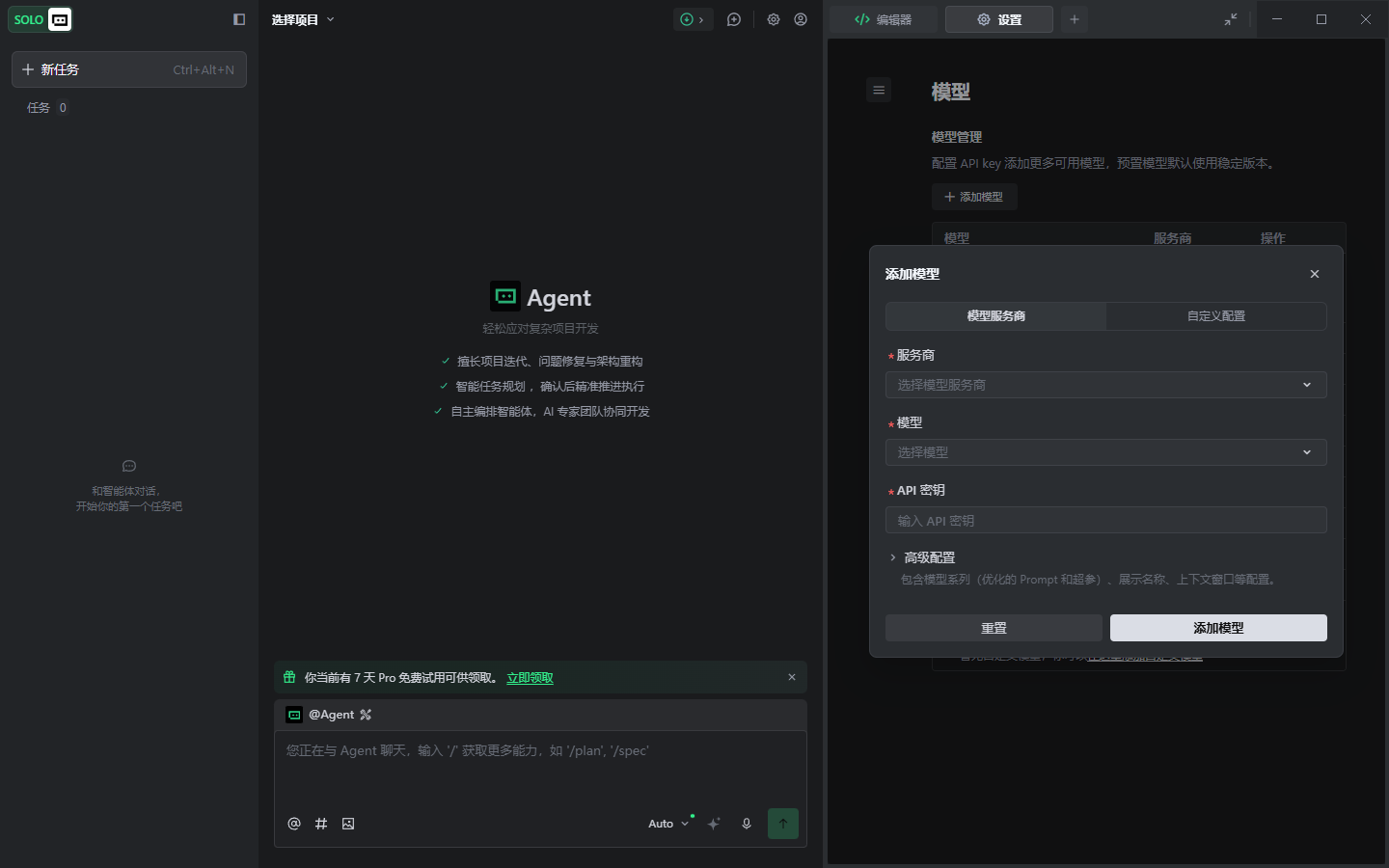
第 4 步:切换到自定义配置
添加模型窗口默认在 模型服务商 标签。接入 DouDi 时,不要从官方服务商列表里选,改点右侧的 自定义配置。
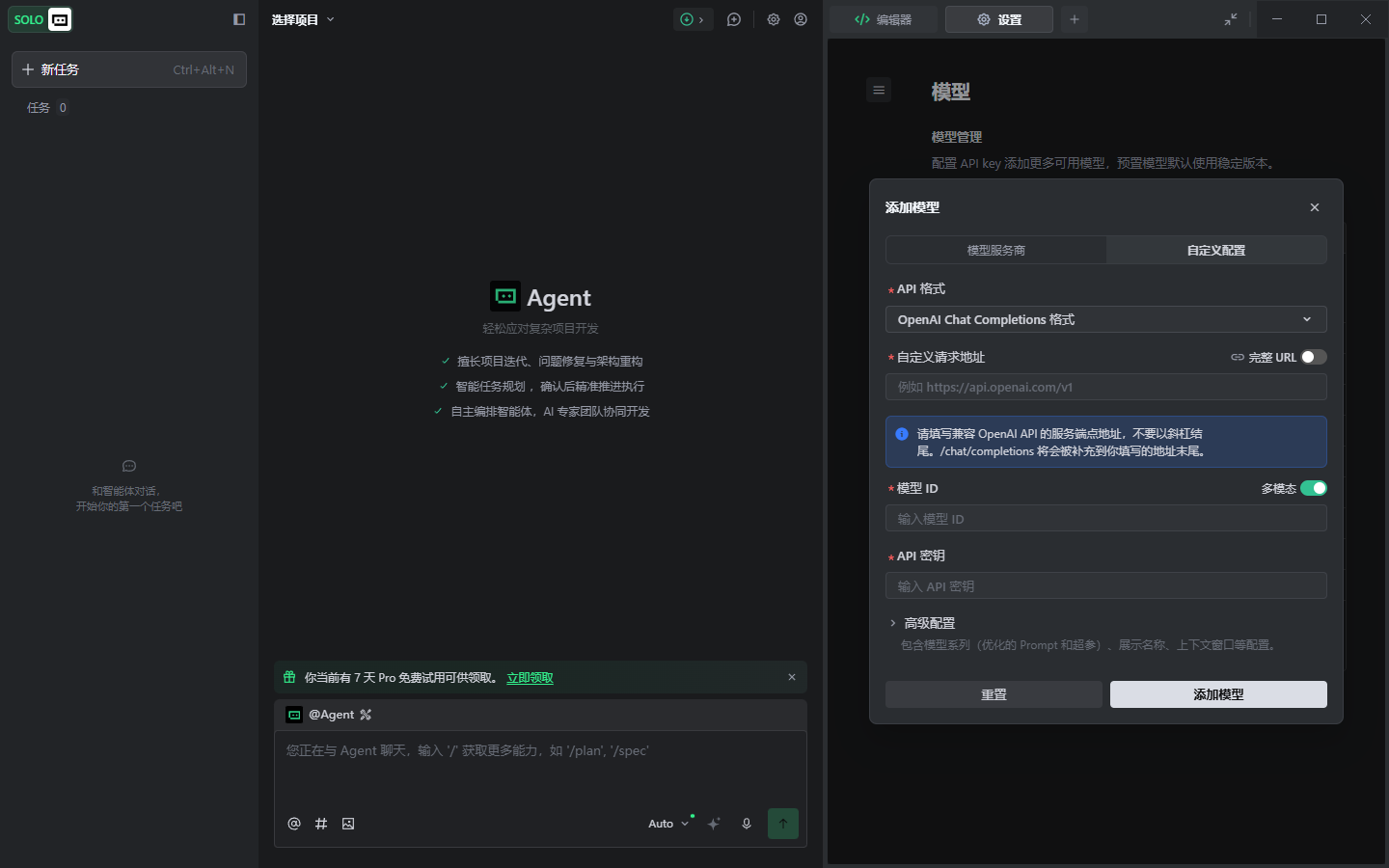
这里能看到几个关键字段:
| 字段 | 应该怎么选 |
|---|---|
| API 格式 | 保持 OpenAI Chat Completions 格式 |
| 自定义请求地址 | 填 DouDi 的 OpenAI 兼容地址 |
| 模型 ID | 填 DouDi 控制台复制的完整模型 ID |
| API 密钥 | 填你的 DouDi Key |
第 5 步:填写 DouDi
在 自定义请求地址 里填写:
text
https://doudi.ai/v1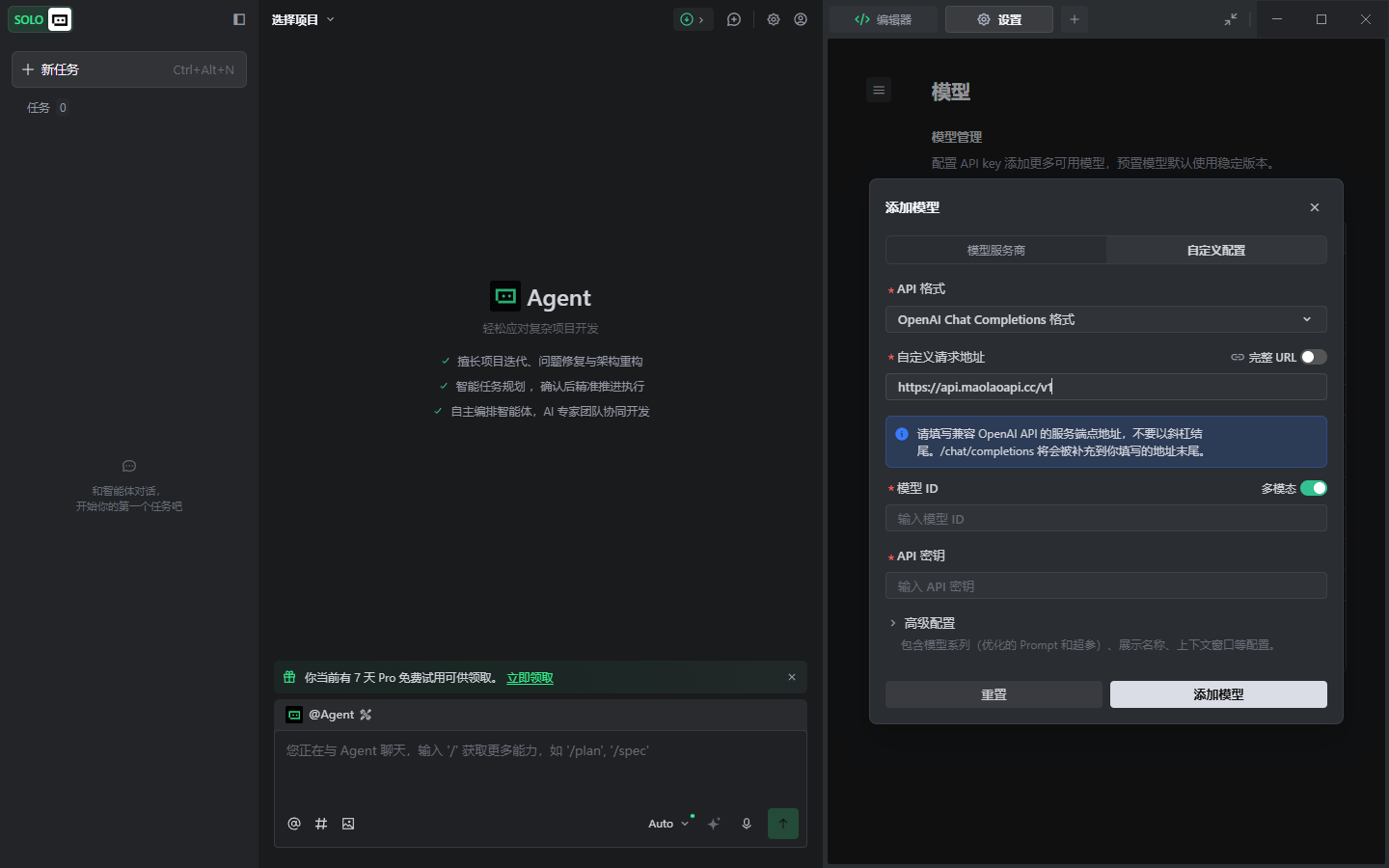
Trae 这个页面有一条蓝色提示:不要以斜杠结尾,/chat/completions 会自动补到你填写的地址末尾。所以这里填 https://doudi.ai/v1,不要填完整的 https://doudi.ai/v1/chat/completions。
继续按下面填写:
位置
填写内容
说明
API 格式
OpenAI Chat Completions 格式保持默认即可。
自定义请求地址
https://doudi.ai/v1不要在末尾加斜杠。
完整 URL
关闭
保持默认关闭,让 Trae 自动补
/chat/completions。模型 ID
完整模型 ID
从 DouDi 控制台复制,必须完全一致。
多模态
按模型能力选择
普通代码模型可以先关闭;支持图片的模型再开启。
API 密钥
你的 DouDi Key
粘贴后检查前后不要有空格。
填写完成后,确认 模型 ID 和 API 密钥 都没有填错,再点击右下角 添加模型。
第 6 步:切换并测试
添加成功后,回到 Trae 主界面,在底部模型选择位置切换到刚刚添加的模型。
新手建议先用小任务测试:
text
请用一句话解释这个函数的作用。text
请帮我给这段代码补充中文注释。text
这段代码哪里可能会报错?请只列出最重要的 3 个问题。这三个问题都能正常回答,再让 Trae 分析整个项目或做复杂重构。
常见问题
| 现象 | 处理方法 |
|---|---|
| 找不到模型设置 | 点右上角齿轮进入设置,再点左侧菜单里的 模型。 |
| 不知道选哪个下载按钮 | Windows 编程用户选 TraeCode,不是 TraeWork。 |
| Base URL 该填哪个 | Trae 默认会自动补 /chat/completions,所以填 https://doudi.ai/v1。 |
| 提示模型不存在 | 从 DouDi 控制台重新复制完整模型 ID。 |
| 提示 API Key 错误 | 重新复制 Key,确认没有空格,也确认 Key 没有被删除或停用。 |
| 回答很慢 | 换速度更快的模型,或减少一次性发送的代码文件数量。 |
| 额度消耗异常 | 检查是否开启自动补全、后台索引或连续重试。 |