
Appearance
Codex CLI
Codex CLI 是运行在终端里的 Codex。它没有网页配置表单,安装后主要通过两个地方配置:
- 命令行:安装、启动、检查版本。
config.toml:选择模型、服务商和 API 地址。
本教程按 OpenAI 官方 Codex CLI 文档整理,并补充 DouDi 的配置方式。下面的终端截图来自这台电脑上实际运行的 Codex CLI,不使用模拟软件界面。
下载地址
- Codex CLI 官方文档:https://learn.chatgpt.com/docs/codex/cli
- Codex CLI 配置基础:https://developers.openai.com/codex/config-basic
- Codex CLI 配置进阶:https://developers.openai.com/codex/config-advanced
- Codex 官方 GitHub:https://github.com/openai/codex
先看结论
如果你只是想让 Codex CLI 使用 DouDi,完整流程就是:
- 安装 Codex CLI。
- 创建 DouDi Key。
- 把 Key 放进 Windows 用户环境变量。
- 在
config.toml中写入 DouDi 的服务商配置。 - 进入一个项目目录,运行
codex测试。
WARNING
不要把 API Key 直接写进 config.toml、项目代码或 Git 仓库。教程中的 DOUDI_API_KEY 只是环境变量名称,不是要照抄的 Key。
第 1 步:安装 Codex CLI
1. 安装 Node.js
Codex CLI 通过 npm 安装。如果电脑还没有 npm,先安装 Node.js 的长期支持版,安装时保持默认选项即可。
安装完成后,重新打开 PowerShell,检查 npm:
powershell
npm --version能显示版本号就说明 npm 已经可以使用。
2. 安装 Codex CLI
在 PowerShell 中运行:
powershell
npm install -g @openai/codex安装完成后检查版本:
powershell
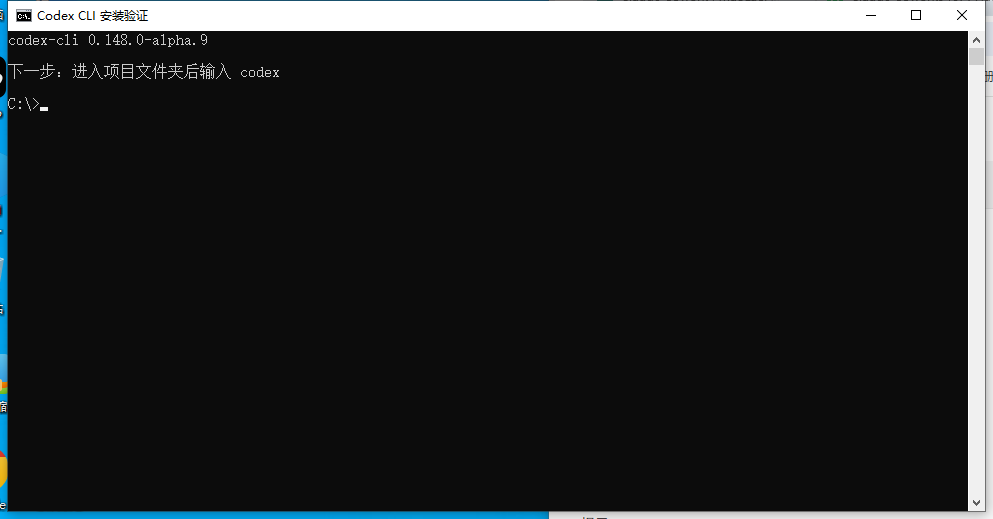
codex --version这台电脑实际运行 Codex CLI 后显示了版本号,说明命令已经安装成功:
TIP
如果提示“找不到 codex 命令”,先关闭当前 PowerShell,再重新打开一个窗口。npm 的全局命令目录有时需要新终端才能被识别。
第 2 步:创建 DouDi Key
打开 DouDi 控制台,创建一个专门给 Codex CLI 使用的 Key:
- 进入“API Key”或 Token 页面。
- 点击创建 Key。
- 名称填写
codex-cli。 - 复制 Key,并暂时保存在安全位置。
- 不要把 Key 发到群聊、截图或 GitHub。
建议单独创建 Key,这样以后遇到额度或权限问题时,更容易判断是不是 Codex CLI 导致的。
第 3 步:在 Windows 中保存 API Key
方法 A:使用 PowerShell 保存
把下面命令中的 你的真实Key 替换成 DouDi 控制台复制的 Key:
powershell
[Environment]::SetEnvironmentVariable("DOUDI_API_KEY", "你的真实Key", "User")关闭当前 PowerShell,再打开一个新的 PowerShell。然后用下面的命令检查变量是否存在:
powershell
if ($env:DOUDI_API_KEY) {
  "DOUDI_API_KEY 已读取"
} else {
  "没有读取到 DOUDI_API_KEY"
}
这里只显示“已读取”,不会把完整 Key 打印到屏幕上。
方法 B:只对当前窗口临时设置
如果你只是想测试一次,可以使用:
powershell
$env:DOUDI_API_KEY = "你的真实Key"关闭这个 PowerShell 窗口后,临时变量就会失效。长期使用建议使用方法 A。
第 4 步:打开 Codex CLI 配置文件
Codex CLI 的用户配置文件位置是:
text
C:\Users\你的用户名\.codex\config.toml把上面的“你的用户名”换成 Windows 登录用户名。例如:
text
C:\Users\Administrator\.codex\config.toml如果 .codex 文件夹或 config.toml 不存在,可以手动创建。建议使用记事本打开:
powershell
notepad "$HOME\.codex\config.toml"WARNING
如果文件里已经有其他设置,不要全部删除。只需要新增或修改 model_provider、model 和 [model_providers.doudi] 相关部分。
第 5 步:写入 DouDi 配置
把下面配置复制到 config.toml。其中 <模型ID> 必须替换成 DouDi 控制台显示的完整模型名:
toml
model_provider = "doudi"
model = "<模型ID>"
model_reasoning_effort = "medium"

[model_providers.doudi]
name = "DouDi"
base_url = "https://doudi.ai/v1"
env_key = "DOUDI_API_KEY"
wire_api = "responses"
每一行是什么意思
model_provider
填写
doudi。必须和下面配置段的名称一致。
model
填写 DouDi 控制台的完整模型 ID。
不要自行猜模型名,也不要只写简称。
base_url
https://doudi.ai/v1只写到
/v1,不要再加 /responses。env_key
DOUDI_API_KEY这是环境变量名称,真正的 Key 不写在配置文件里。
wire_api
responsesCodex CLI 使用 Responses API 协议。
TIP
配置中的 base_url 不要写成 https://doudi.ai/v1/responses。Codex CLI 会根据 wire_api = "responses" 自动拼接接口路径。
第 6 步:启动并测试
1. 进入一个项目文件夹
不要直接在很大的硬盘根目录测试,先准备一个小文件夹:
powershell
mkdir "$HOME\Desktop\codex-test"
cd "$HOME\Desktop\codex-test"
2. 启动 Codex CLI
powershell
codex第一次测试时输入一条简单指令:
text
请只回复:Codex CLI 已通过 DouDi 连接成功能正常返回,就说明 Key、Base URL、模型和 Responses API 配置基本正确。
3. 直接执行一次性任务
也可以使用 exec 模式:
powershell
codex exec "请查看当前目录,并告诉我有哪些文件"建议先使用小项目测试,再让 Codex 修改正式项目文件。
官方登录和 DouDi 配置不要混用
Codex CLI 官方登录命令是:
powershell
codex login它用于登录 OpenAI 官方账号。如果你使用的是 DouDi 自定义服务商配置,重点是 DOUDI_API_KEY 和 config.toml,不需要把 DouDi Key 当成 OpenAI 网页登录密码。
如果你想使用 OpenAI 官方服务,就按官方文档执行 codex login;如果你想使用 DouDi,就按本页的自定义服务商配置执行。两套方式不要同时混着排查。
常见问题
codex 不是命令
重新打开 PowerShell,然后再次检查:
powershell
codex --version仍然找不到时,重新执行:
powershell
npm install -g @openai/codex提示没有读取到 API Key
依次检查:
- 是否使用了新的 PowerShell 窗口。
- 环境变量名称是否完全写成
DOUDI_API_KEY。 config.toml中的env_key是否也是DOUDI_API_KEY。- Key 是否已过期、被删除或额度不足。
返回模型不存在
不要直接照抄其他教程的模型名。进入 DouDi 控制台,复制当前账号分组可以使用的完整模型 ID,并替换:
toml
model = "<模型ID>"返回认证失败
重点检查:
text
base_url = https://doudi.ai/v1
env_key = DOUDI_API_KEY
不要在 Base URL 后面重复添加 /responses,也不要把 Key 写进引号以外的其他字符。
经常出现 Reconnect 或 Reconnecting
这通常是代理程序没有被 Codex CLI 正确识别。先确认代理软件正在运行,再在当前 PowerShell 中设置代理:
powershell
$env:HTTP_PROXY = "http://127.0.0.1:你的HTTP或Mixed端口"
$env:HTTPS_PROXY = "http://127.0.0.1:你的HTTP或Mixed端口"
例如端口是 7897:
powershell
$env:HTTP_PROXY = "http://127.0.0.1:7897"
$env:HTTPS_PROXY = "http://127.0.0.1:7897"
端口必须以你的代理软件实际显示为准,不要直接照抄 7897。设置后重新运行:
powershell
codex安全检查清单
- 已安装并能运行
codex --version。 - 已创建专用的 DouDi Key。
- Key 保存在 Windows 环境变量中,没有写进项目文件。
model_provider与[model_providers.doudi]名称一致。base_url以/v1结尾,没有重复添加接口路径。wire_api写成responses。model使用 DouDi 控制台中的完整模型 ID。- 已在小项目中完成首次测试。