
Appearance
Cursor
Cursor 接入 DouDi 后,可以把代码解释、生成、重构等请求转到自定义模型。建议为 Cursor 单独创建一个 Key,方便限制额度和查看消耗。
下载地址
- 官方下载页:https://cursor.com/download
- 新手建议:Windows 用户直接选择 Windows 版本;macOS 用户根据电脑芯片选择 Apple Silicon 或 Intel。
准备工作
- 在 DouDi 控制台创建一个
cursor专用 Key。 - 在 DouDi 控制台确认你要使用的模型名。
- 打开 Cursor,确认当前版本支持自定义 OpenAI API 或 OpenAI Compatible Provider。
第 1 步:进入模型设置
打开 Cursor 设置页,找到 Models、AI、API Provider 或类似名称的区域。
界面位置参考:通常在 Cursor 的 Settings 里,和模型选择、API Key、自定义 Provider 放在同一组。不同版本名称可能略有变化,但核心字段都是 Base URL、API Key、Model。
第 2 步:新增 OpenAI 兼容配置
在 Provider 类型里选择 OpenAI 兼容配置。常见名称包括:
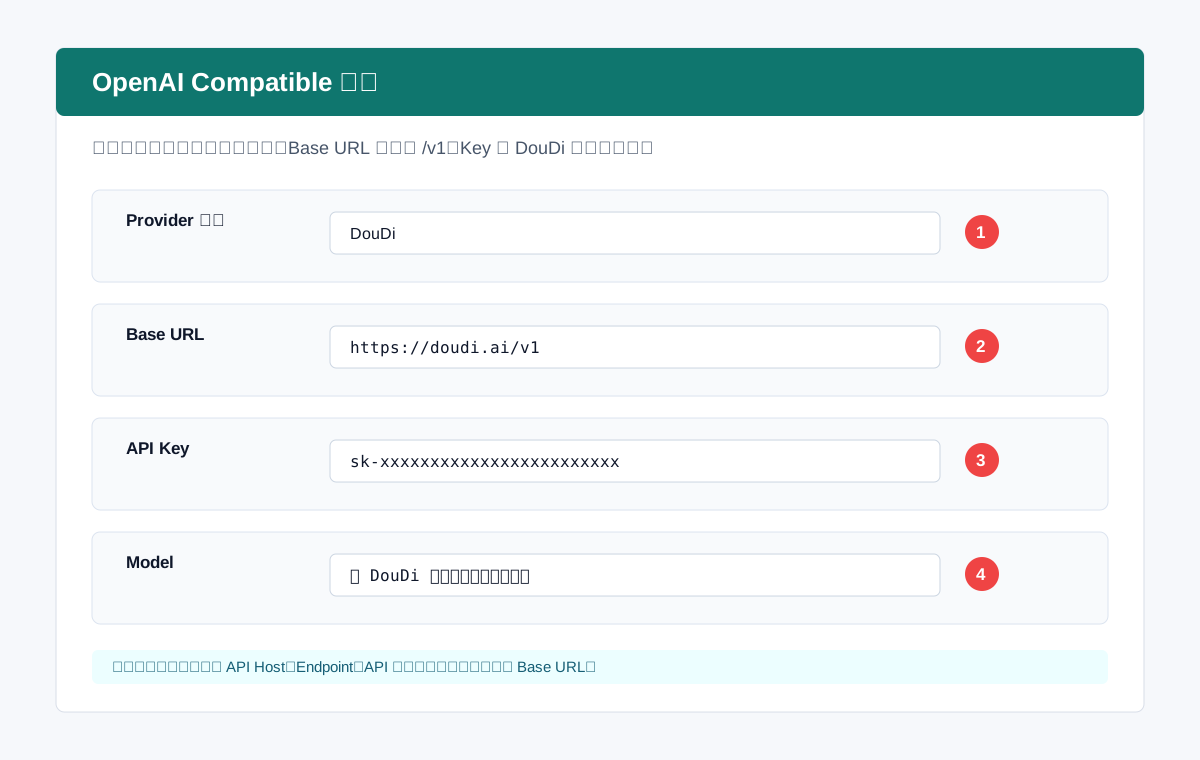
OpenAI CompatibleCustom OpenAIOpenAI APICustom Provider
如果 Cursor 只显示官方 OpenAI Key 输入框,先找是否有 Override OpenAI Base URL 或 自定义地址 选项。
第 3 步:填写连接字段
如果 Cursor 的界面和图片不完全一样,也不用紧张。只要找到相同含义的四个字段:Provider 名称、Base URL、API Key、Model,就可以按图填写。
Provider 名称
建议填写
DouDi。方便以后和官方 OpenAI、Claude 等配置区分。
API Key
粘贴 Cursor 专用 DouDi Key。
只复制 Key 本身,不要带引号。
Base URL
https://doudi.ai/v1如果控制台展示了其他接入地址,以控制台为准。
Model
填写 DouDi 控制台里的完整模型名。
代码任务优先选择编程能力更强的模型。
第 4 步:保存并测试
保存后先不要直接打开大项目测试,建议按下面顺序验证:
- 新建一个空白文件。
- 输入一段很短的函数,例如加法函数。
- 让 Cursor 解释这段代码。
- 能正常返回后,再测试代码补全、重构和长上下文任务。
推荐配置方式
| 使用场景 | 建议 |
|---|---|
| 日常补全 | 选响应快、消耗低的模型 |
| 复杂重构 | 选代码能力强、上下文更长的模型 |
| 多设备使用 | 使用同一个 Cursor 专用 Key,方便查日志 |
| 团队共享 | 每个人单独 Key,避免费用混在一起 |
常见问题
| 现象 | 排查方向 |
|---|---|
| 显示认证失败 | 重新复制 API Key,确认没有空格、没有填错 Key |
| 显示模型不可用 | 检查模型名和 Key 分组是否匹配 |
| 没有自定义 Base URL | 当前 Cursor 版本或入口不支持,需要升级或换支持自定义 Provider 的入口 |
| 响应慢 | 先确认本机网络和代理,再以 DouDi 控制台展示的接入地址为准 |