
Appearance
WorkBuddy
WorkBuddy 是腾讯的 AI Agent 办公工具。本教程按本机 WorkBuddy v5.3.13 的真实界面编写,说明怎样把 DouDi 作为 OpenAI 兼容模型接入。
下载地址
- 官方入口:https://copilot.tencent.com/work/
- 新手提示:第一次启动如果出现 Windows 防火墙提示,先确认是否需要联网;不要在不确定时随意允许公共网络访问。
先了解这个版本的接入方式
本机版本的“模型”页面写明“仅支持 OpenAI 兼容协议 API”,所以 DouDi 可以接入。
不过它的“添加模型”弹窗只提供内置服务商选择,没有直接填写自定义 Base URL 的输入框。要接入 DouDi,需要按 WorkBuddy 显示的本地配置文件方式添加一条模型配置。
准备工作
- 在 DouDi 控制台创建 API Key。
- 在DouDi 控制台复制一个完整模型 ID。
- 关闭正在编辑的 WorkBuddy 任务,避免修改配置时丢失未保存内容。
第 1 步:打开 WorkBuddy 设置
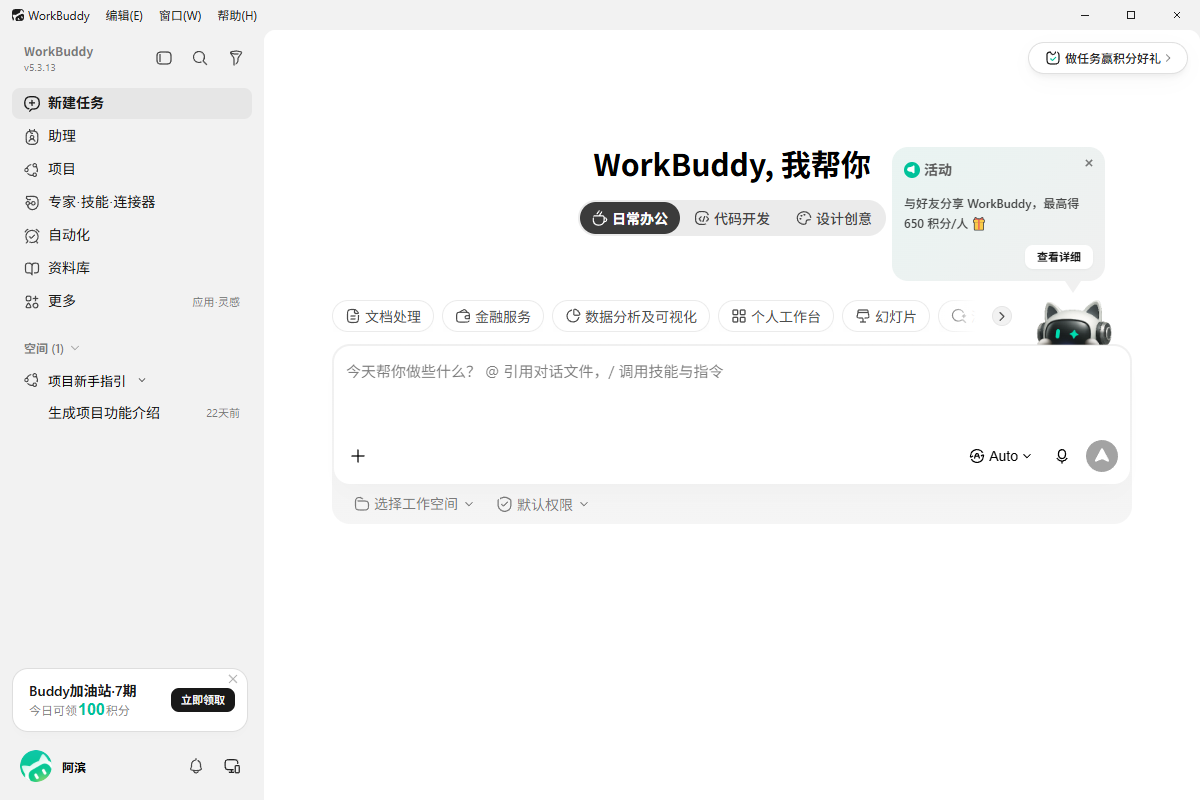
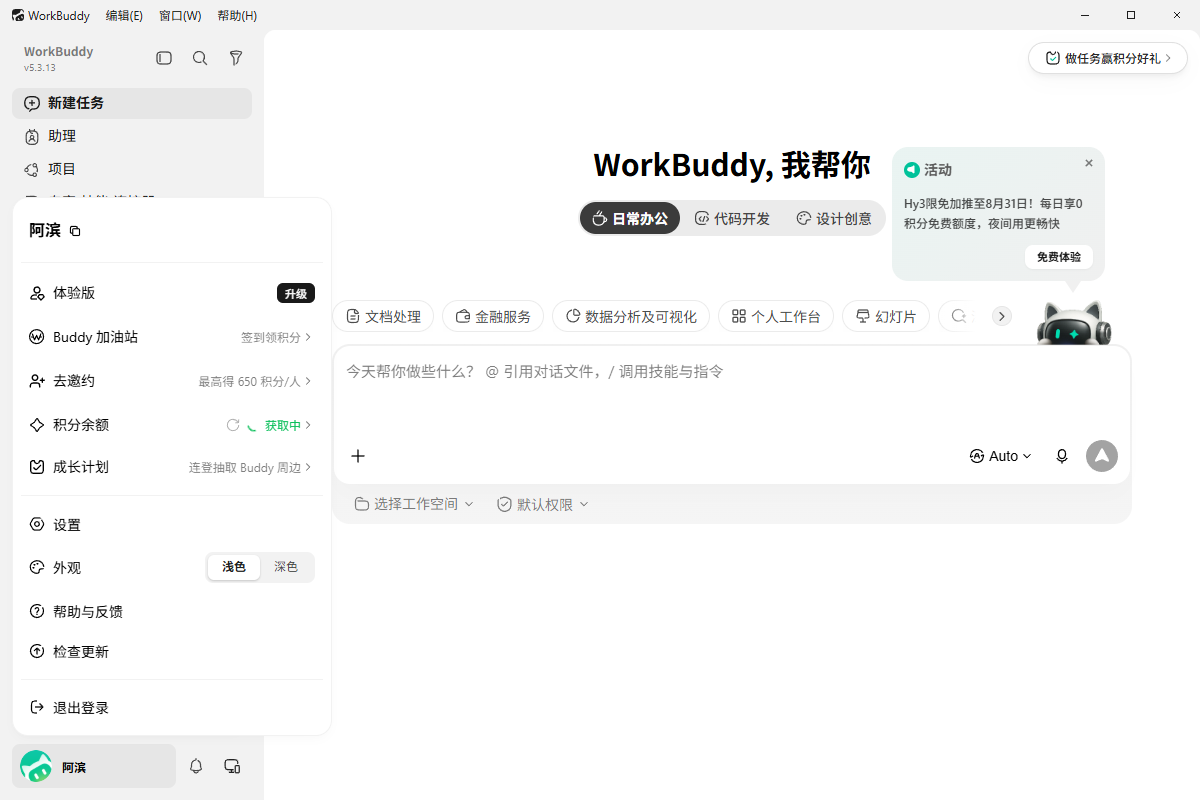
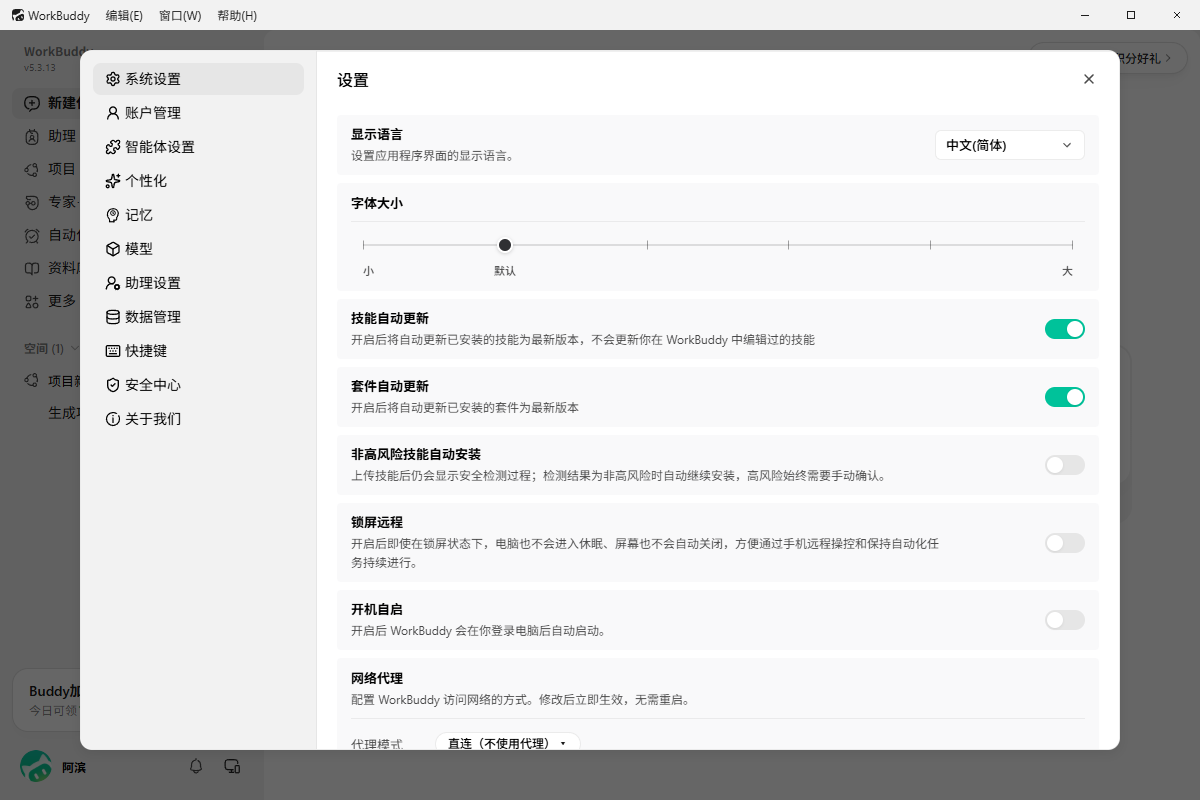
打开 WorkBuddy 后,点击左下角头像,再点击“设置”。
第 2 步:打开“模型”
在设置窗口左侧点击“模型”。这里会显示“本地配置文件”,路径是:
text
%USERPROFILE%\.workbuddy\models.json%USERPROFILE% 代表你的 Windows 用户目录。比如用户名是 Administrator,实际位置就是:
text
C:\Users\Administrator\.workbuddy\models.json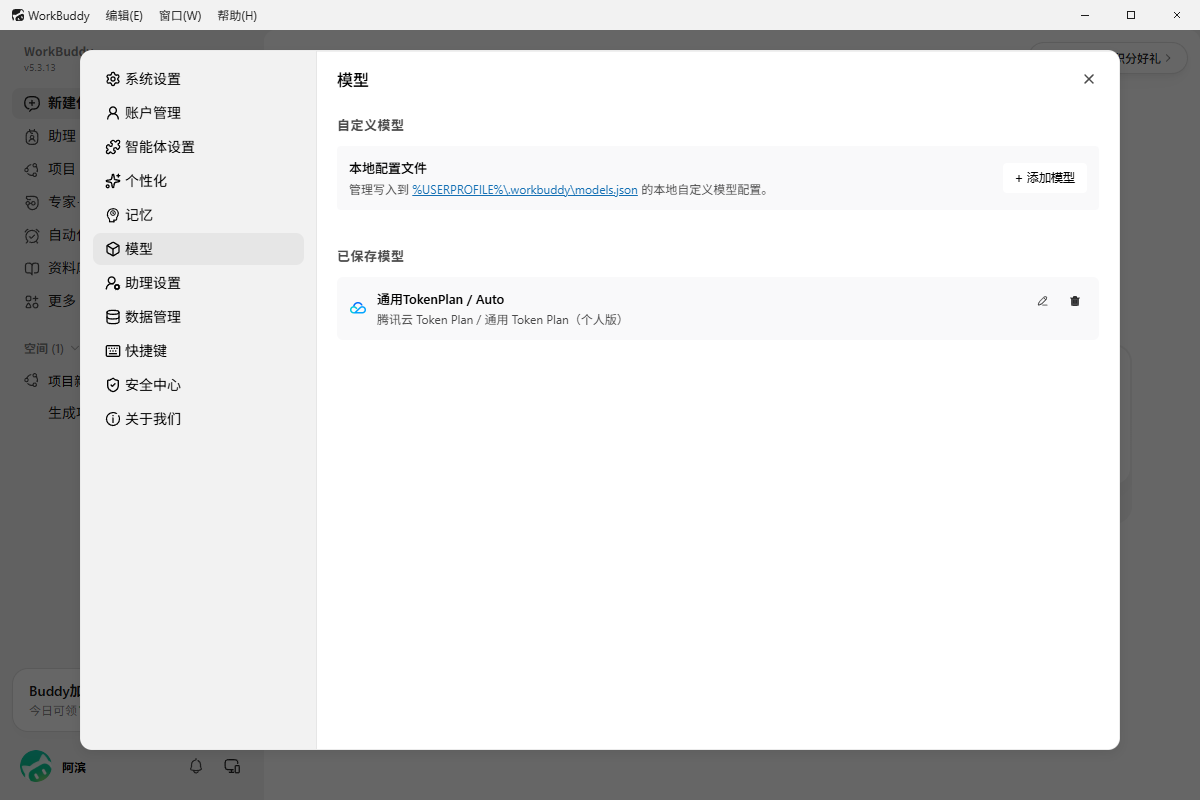
第 3 步:了解添加模型窗口
点击右上角“添加模型”可以看到 API Key 和模型名称,但提供商下拉框只有内置选项。
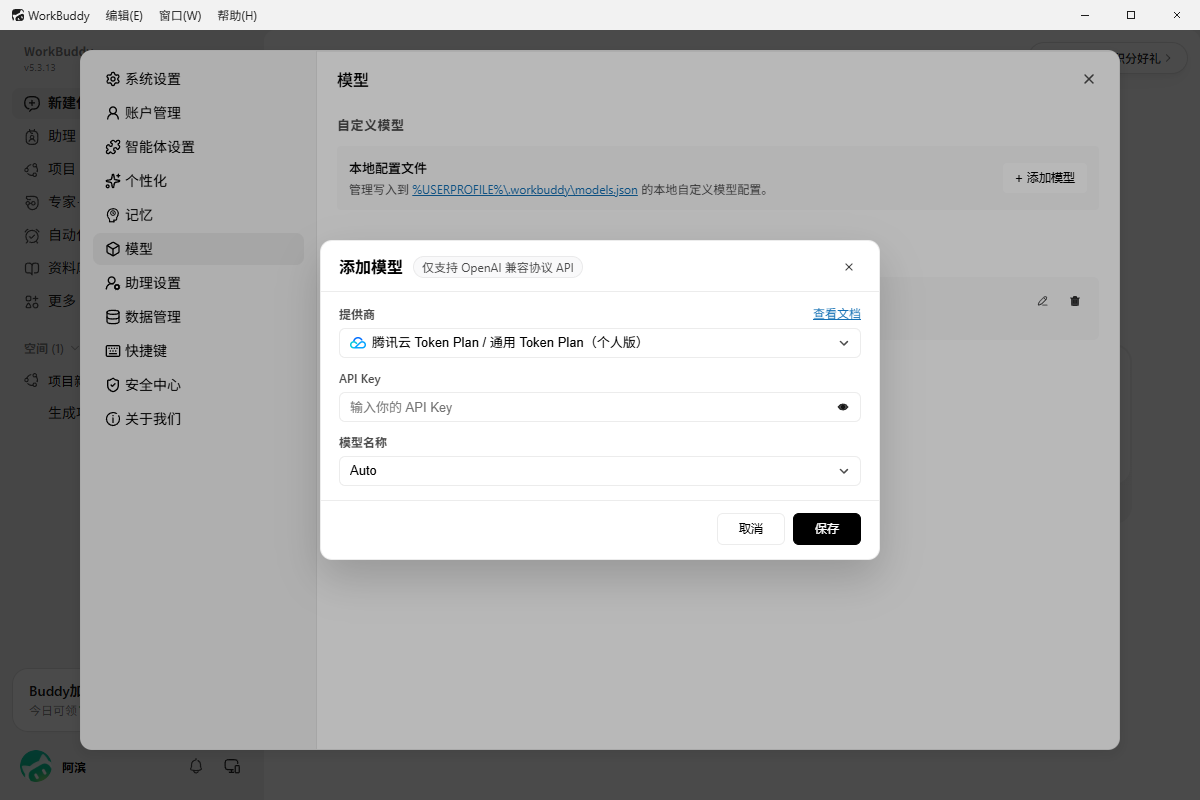
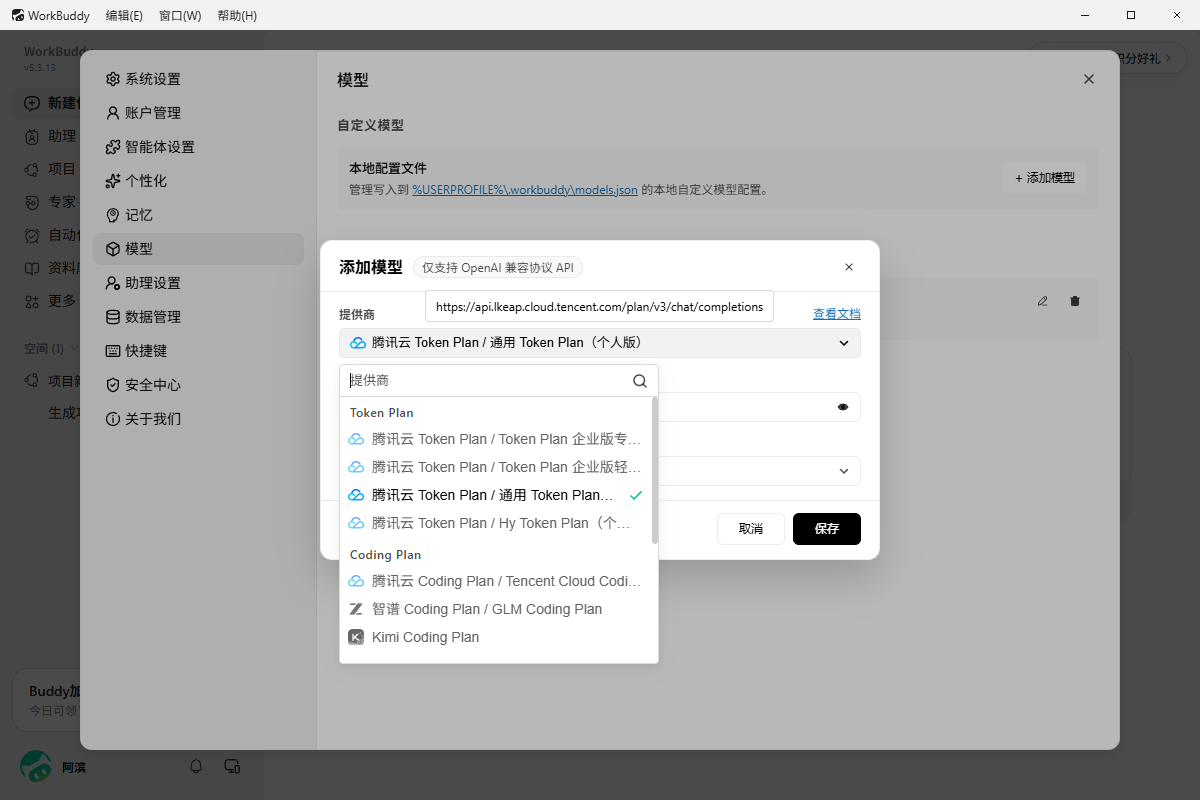
因此,DouDi 不能在这个下拉框里直接选择;请继续使用下面的本地配置文件方法。
第 4 步:打开本地配置文件
- 完全退出 WorkBuddy。
- 按下 Windows 键 +
R,输入下面的内容后按回车:
text
%USERPROFILE%\.workbuddy- 找到
models.json,先复制一份作为备份。 - 用记事本或 VS Code 打开
models.json。
第 5 步:添加 DouDi 模型
在 models.json 最外层的方括号 [ 和 ] 中添加一条配置。已有其他模型时,前一条配置后面需要有英文逗号 ,。
json
{
  "id": "<完整模型ID>",
  "name": "DouDi / <完整模型ID>",
  "vendor": "DouDi",
  "url": "https://doudi.ai/v1/chat/completions",
  "apiKey": "<你的DouDi Key>",
  "supportsToolCall": true,
  "supportsImages": false,
  "supportsReasoning": true
}
需要替换的只有下面两项:
位置
填写内容
说明
id完整模型 ID
必须和 DouDi 控制台的模型名完全一致。
apiKey你的 DouDi Key
不要把 Key 发给别人、上传 GitHub 或放进截图。
url 不需要修改,保持为:
text
https://doudi.ai/v1/chat/completions如果你选择的模型不支持工具调用,把 supportsToolCall 改为 false;不确定时先保留默认值,后续再按模型能力调整。
第 6 步:保存并验证
- 保存
models.json。 - 重新打开 WorkBuddy。
- 再次进入“设置 → 模型”。
- 如果列表里出现
DouDi / 你的模型名,说明配置文件已被识别。 - 回到主页,在输入框右下角的模型选择处选中该模型,发送一条短消息测试。
可以先发送:
text
请回复“WorkBuddy 已连接 DouDi”。常见问题
| 现象 | 处理方法 |
|---|---|
| 启动后没有看到 DouDi 模型 | 检查 models.json 是否为合法 JSON,尤其注意逗号、引号和方括号。 |
| 提示模型不存在 | 把 id 改为 DouDi 控制台里显示的完整模型 ID。 |
| 提示鉴权失败 | 重新复制 API Key,确认前后没有空格。 |
| WorkBuddy 没有读取新配置 | 确认已经保存文件,并完全退出后重新打开 WorkBuddy。 |
| Agent 无法使用工具 | 确认所选模型支持工具调用;不支持时把 supportsToolCall 改为 false。 |