
Appearance
Zed Editor
Zed Editor 的 AI 功能可以通过 OpenAI Compatible 方式接入 DouDi。本页按照这台 Windows 电脑上的 Zed 真实界面编写,重点是配置 settings.json 和在 Agent 里选择模型。
截图中的配置文件没有展示 API Key。Zed 的 API Key 应通过 Zed 的 Provider 配置或系统环境变量保存,不要直接写进公开文档或项目文件。
下载地址
- 官方下载页:https://zed.dev/download
- 官方文档:https://zed.dev/docs
- Zed AI 文档:https://zed.dev/docs/ai/overview
配置前准备
先准备好:
- DouDi 控制台创建的专用 Key。
- API 地址:
https://doudi.ai/v1。 - DouDi 控制台中可用的完整模型 ID。
WARNING
Zed 的 settings.json 可以写 API 地址和模型列表,但不要把真实 API Key 明文写进去。
第 1 步:打开 Zed Agent
打开 Zed 后,当前电脑上的界面中间是 New Agent Thread,底部输入框写着:
text
Message the Zed Agent, @ to include context, / for commands这说明已经打开了 Zed Agent 面板。
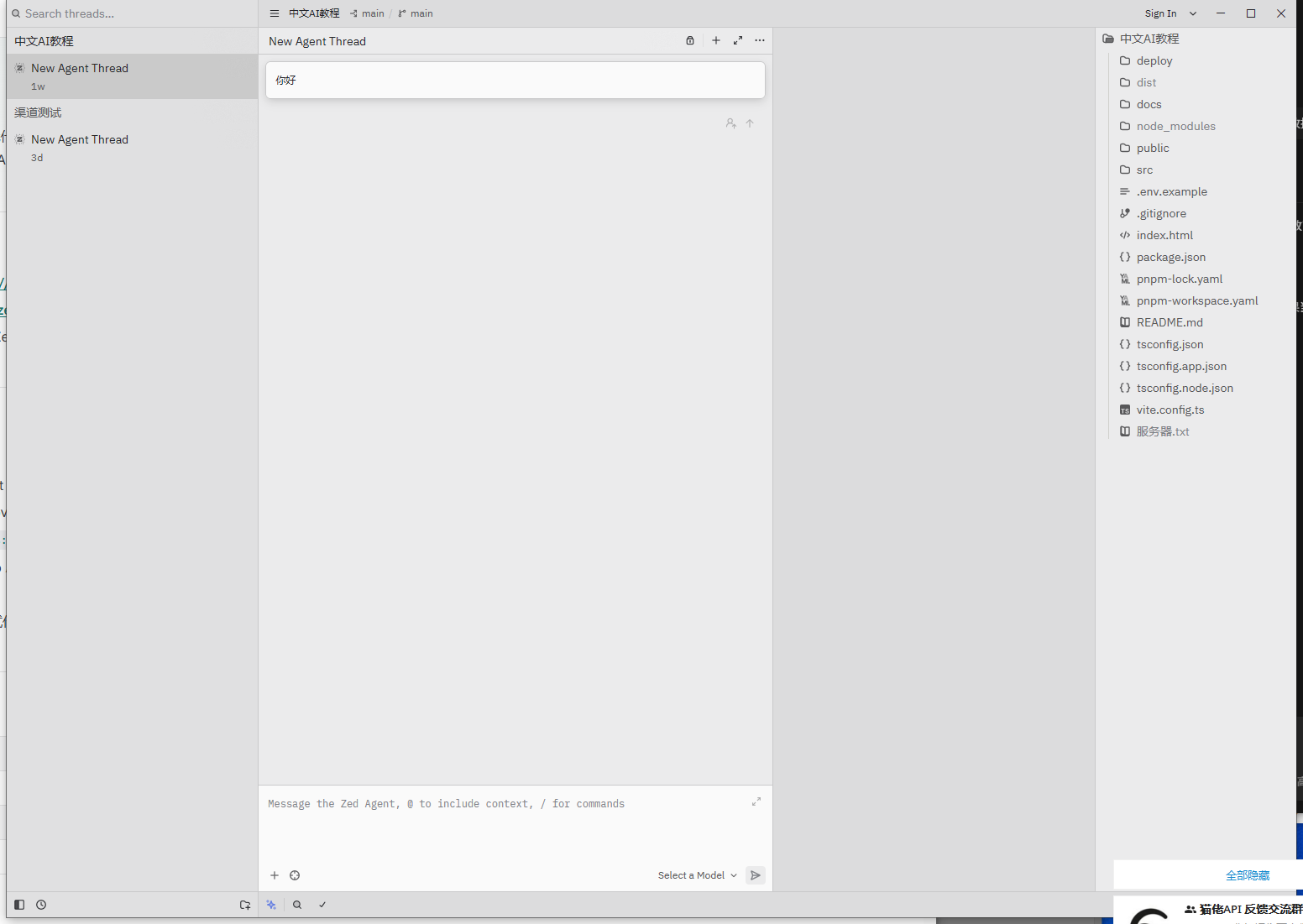
如果你没看到这个面板,可以在 Zed 里打开 Agent 或 Assistant 相关入口,然后再继续配置模型。
第 2 步:进入 AI 设置
点击 Agent 底部的 Select a Model,再点击弹窗里的 Configure。
这台电脑上的模型菜单已经能看到 doudiOpenAI 和 gpt5.5,说明 DouDi 提供商已经被 Zed 识别。
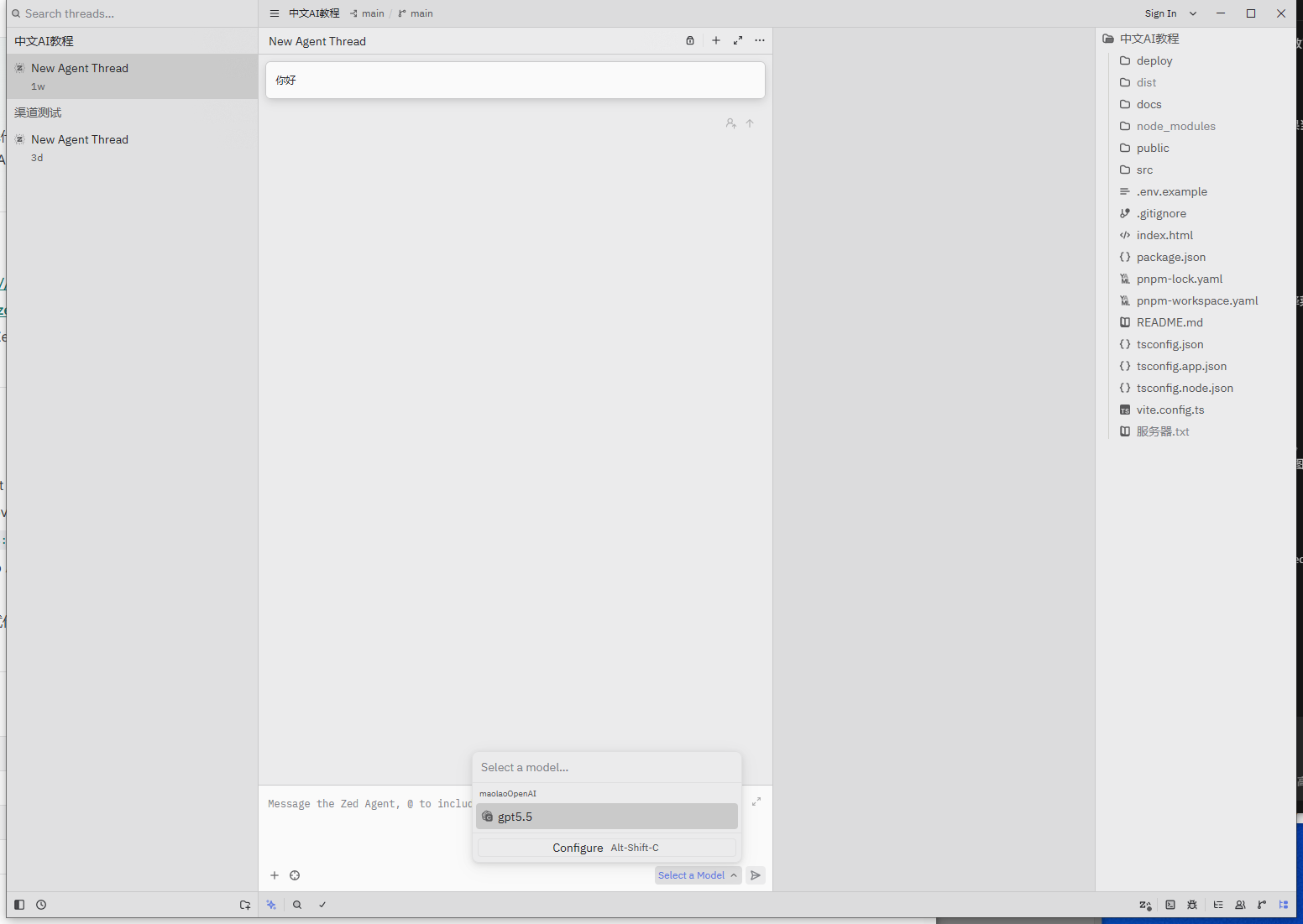
点击 Configure 后,会进入 Zed 的 AI 设置页。这里能看到:
Disable AILLM ProvidersExternal AgentsMCP ServersSkills
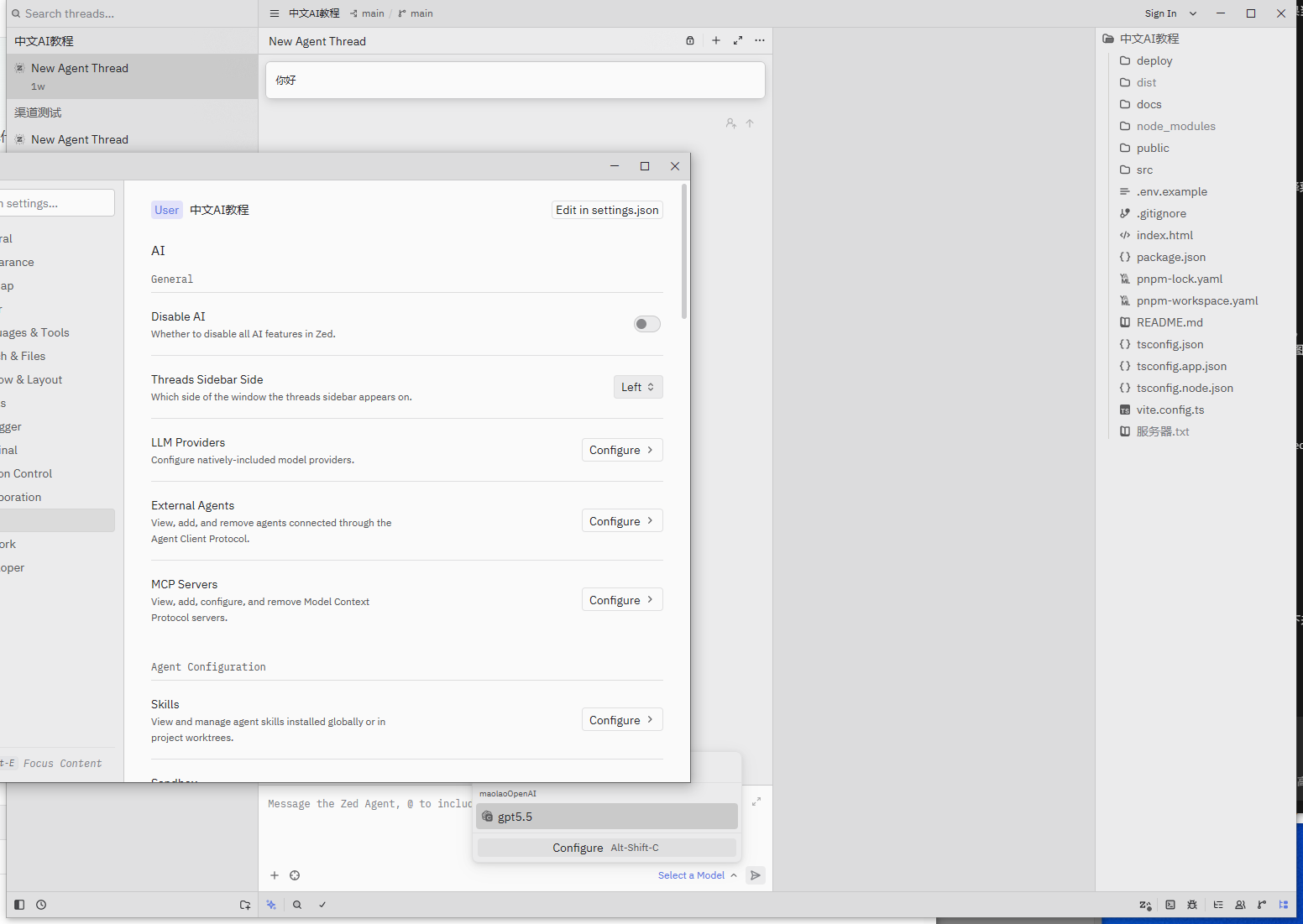
其中 LLM Providers 是模型服务商配置入口。如果你的 Zed 版本可以直接在这里添加 OpenAI-Compatible Provider,可以点 Configure 后按界面提示填写 DouDi。
第 3 步:打开 settings.json
如果界面里没有完整的自定义 Provider 表单,直接编辑 Zed 用户设置文件。
Windows 上常见路径是:
text
C:\Users\你的用户名\AppData\Roaming\Zed\settings.json这台电脑上的实际路径是:
text
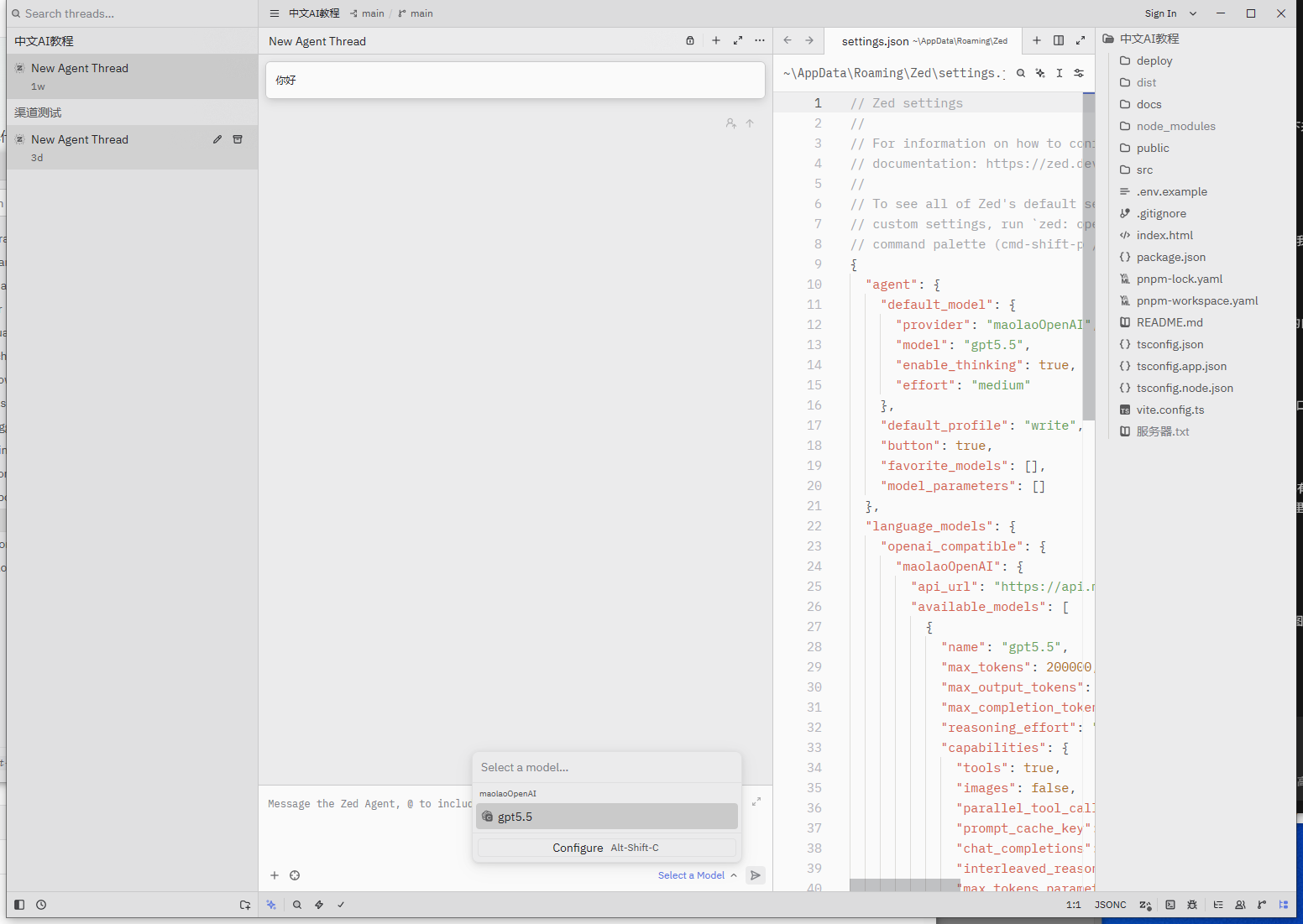
C:\Users\Administrator\AppData\Roaming\Zed\settings.json下面是本机 Zed 打开的真实 settings.json,可以看到 language_models.openai_compatible 中已经有 doudiOpenAI 提供商和 gpt5.5 模型。
第 4 步:写入 DouDi Provider
在 settings.json 中加入或修改下面这段。把 <模型ID> 换成 DouDi 控制台显示的完整模型名。
json
{
  "agent": {
    "default_model": {
      "provider": "doudiOpenAI",
      "model": "<模型ID>"
    }
  },
  "language_models": {
    "openai_compatible": {
      "doudiOpenAI": {
        "api_url": "https://doudi.ai/v1",
        "available_models": [
          {
            "name": "<模型ID>",
            "max_tokens": 200000,
            "max_output_tokens": 32000,
            "capabilities": {
              "tools": true,
              "images": false,
              "chat_completions": true
            }
          }
        ]
      }
    }
  }
}
每个字段是什么意思
provider
doudiOpenAI要和
openai_compatible 下面的名称一致。api_url
https://doudi.ai/v1Zed 这里填写到
/v1。name / model
填写完整模型 ID。
不要只写简称。
chat_completions
true使用 OpenAI 兼容 Chat Completions 调用方式。
TIP
如果你已经有其他 Zed 设置,不要整段覆盖文件。只需要把 agent 和 language_models.openai_compatible 相关部分合并进去。
第 5 步:保存 API Key
Zed 的 settings.json 不建议放 API Key。新手推荐两种方式:
| 方式 | 做法 |
|---|---|
| Zed 界面 | 在 AI → LLM Providers → Configure 中找到对应 Provider 后填写 Key。 |
| 环境变量 | 按 Zed 对自定义 Provider 的提示设置对应 API Key 环境变量。 |
如果你不确定环境变量名称,优先使用 Zed 界面填写 Key。配置完成后,完全退出并重新打开 Zed。
第 6 步:选择模型并测试
回到 Agent 面板,点击底部 Select a Model。如果配置生效,菜单中会显示你的提供商和模型。
本机真实界面显示:
- Provider:
doudiOpenAI - Model:
gpt5.5
选择模型后,先发送一条很短的测试消息:
text
请只回复:Zed 连接成功能正常回复后,再测试代码解释、文件修改或项目级任务。
常见问题
模型菜单里没有 DouDi
检查:
settings.json是否保存成功。provider名称是否和openai_compatible下的名称一致。available_models中的name是否和agent.default_model.model一致。- 是否完全重启了 Zed。
返回认证失败
说明 API Key 没有正确保存,或者 Key 无效。不要把 Key 写进项目文件,优先回到 AI → LLM Providers → Configure 重新填写。
返回模型不存在
复制 DouDi 控制台中的完整模型 ID,替换配置里的 <模型ID>。
请求地址错误
Zed 的 api_url 填:
text
https://doudi.ai/v1不要写成:
text
https://doudi.ai/v1/chat/completions配置检查清单
- 已打开 Zed Agent。
- 已进入
AI设置页。 - 已确认
LLM Providers是服务商配置入口。 - 已编辑
C:\Users\你的用户名\AppData\Roaming\Zed\settings.json。 api_url是https://doudi.ai/v1。provider名称前后一致。- 模型 ID 使用 DouDi 页面中的完整名称。
- API Key 没有写进
settings.json。 - 重新打开 Zed 后,模型菜单能看到 DouDi 模型。